 Cullstack
Cullstack
Cullstack
Cullstack ist ein Werkzeug für die Foto- und Videoauswahl, das über deinen gesamten Speicher hinweg arbeitet: lokale Laufwerke, NAS, SFTP, Dropbox, OneDrive, Google Fotos, iCloud und dein Smartphone, ohne vorher herunterzuladen oder zusammenzuführen.
Ein Fenster für alle. Sortiere eine Hochzeit aus, die über NAS und Dropbox verteilt liegt, ohne vorher herunterzuladen.
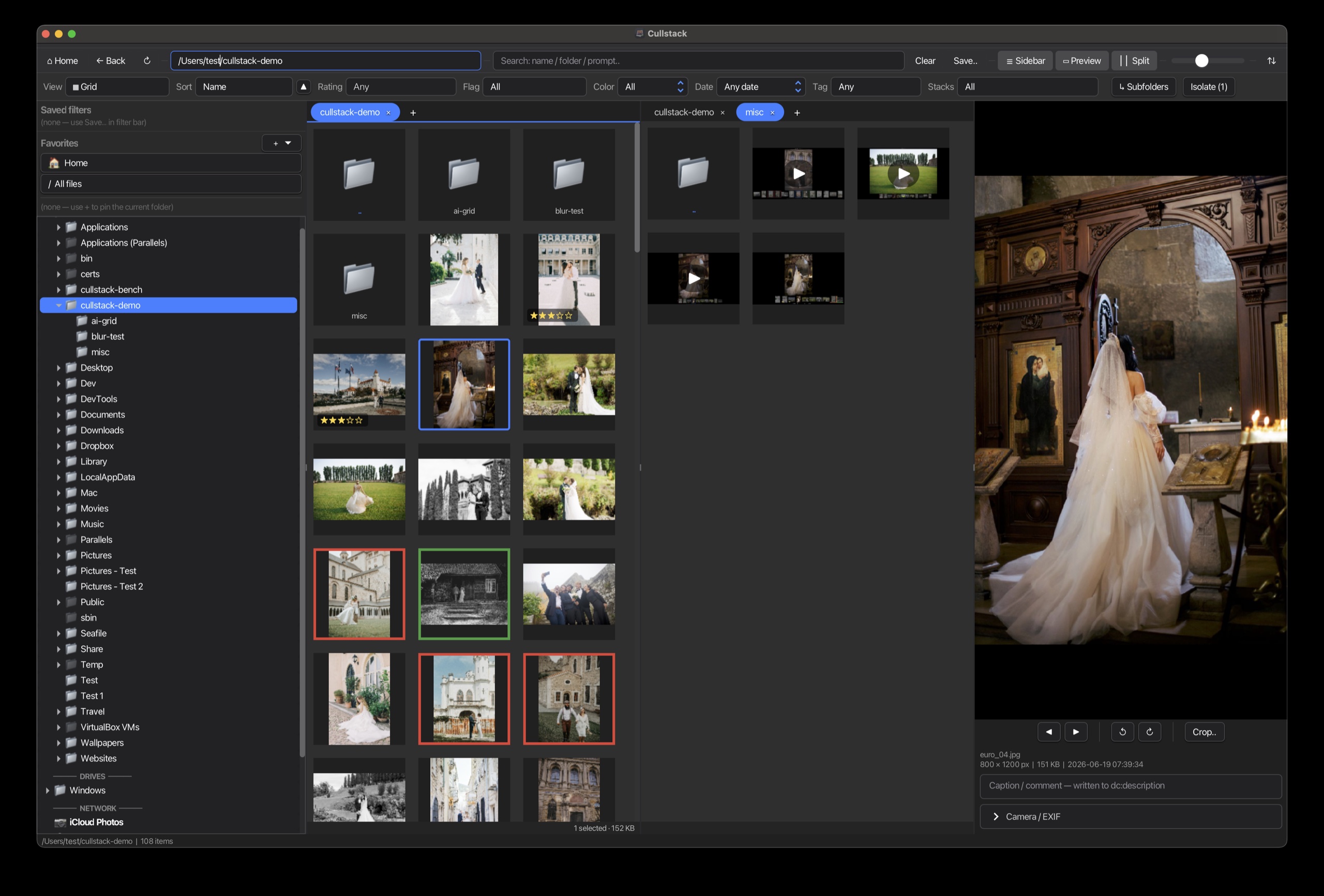
Durchsuche dein Synology-NAS, deinen SFTP-Backupserver, Dropbox, OneDrive und dein iPhone im selben Fenster. Bewerte, markiere, tagge und verschiebe Dateien über Speicher-Backends hinweg, ohne die App zu verlassen. Die Oberfläche spricht dreizehn Sprachen, darunter Japanisch, Koreanisch, Chinesisch (vereinfacht und traditionell), Polnisch und Niederländisch.
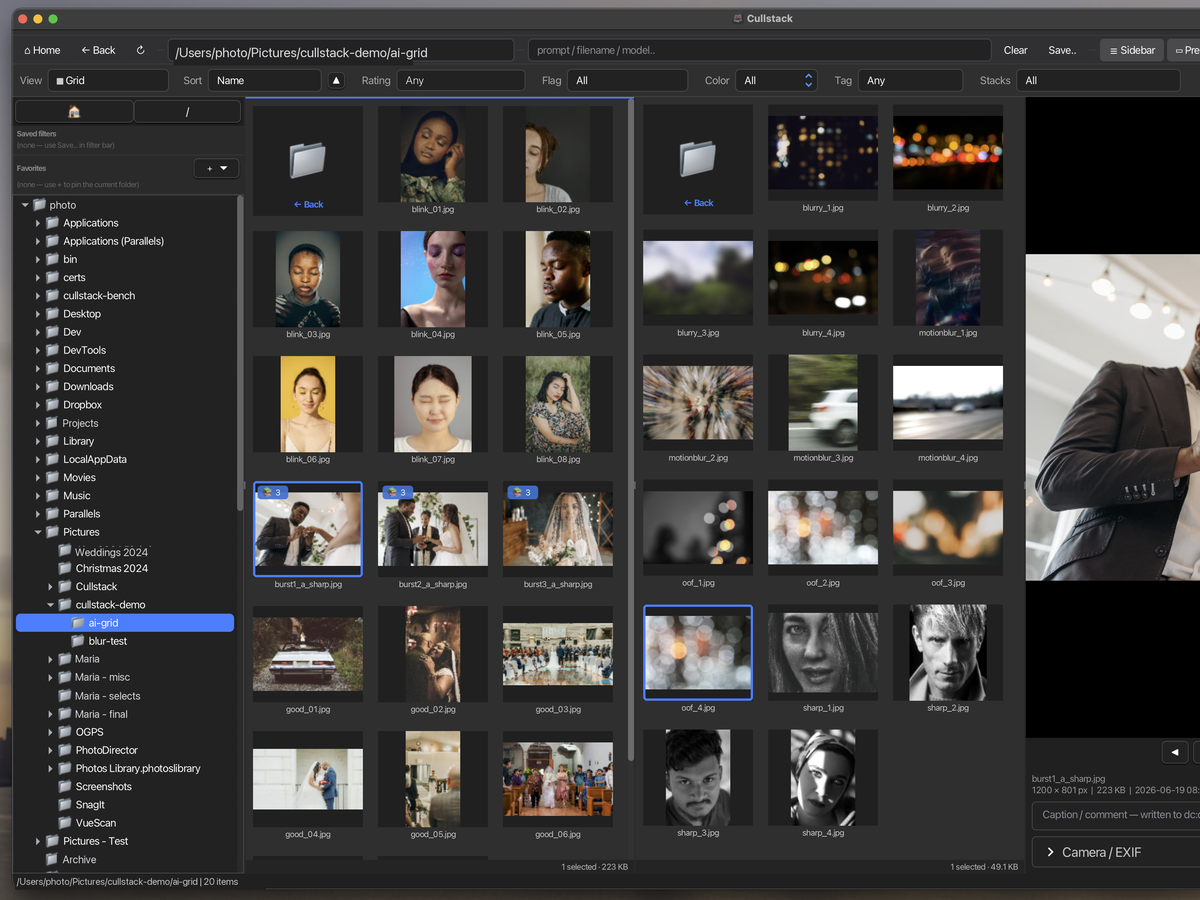
Das geteilte Raster stellt zwei Orte nebeneinander, sodass du eine Karte mit der zugehörigen Session vergleichen oder ausgewählte Bilder von einem Laufwerk auf ein anderes verschieben kannst, ohne die Übersicht zu verlieren. Jede Seite behält ihre eigenen Tabs, Filter und ihre Sortierung, und beide Seiten können ein lokaler Ordner, ein NAS oder ein Cloud-Konto sein.
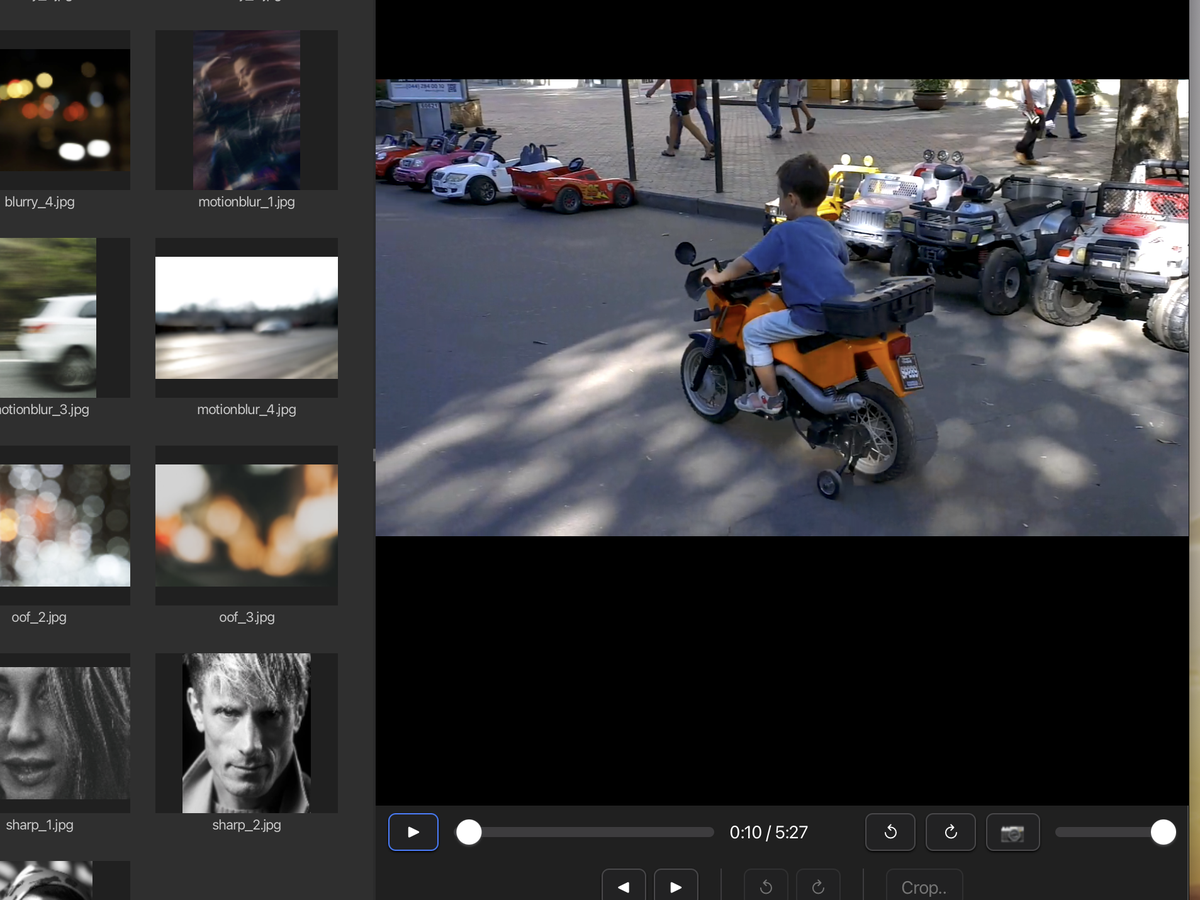
Die meisten Auswahlwerkzeuge behandeln Video als Nebensache. Cullstack liefert eine vollständige, Metal-beschleunigte Videovorschau, bildgenaues Scrubbing und Schnappschuss-als-Bild, sodass Hybrid-Fotografen beide Formate in einem Arbeitsablauf sichten können.
Cullstack bleibt auch bei über 100.000 Fotos flüssig, selbst vom NAS, wo manche Konkurrenten ins Kriechen geraten, nicht mehr reagieren oder abstürzen.
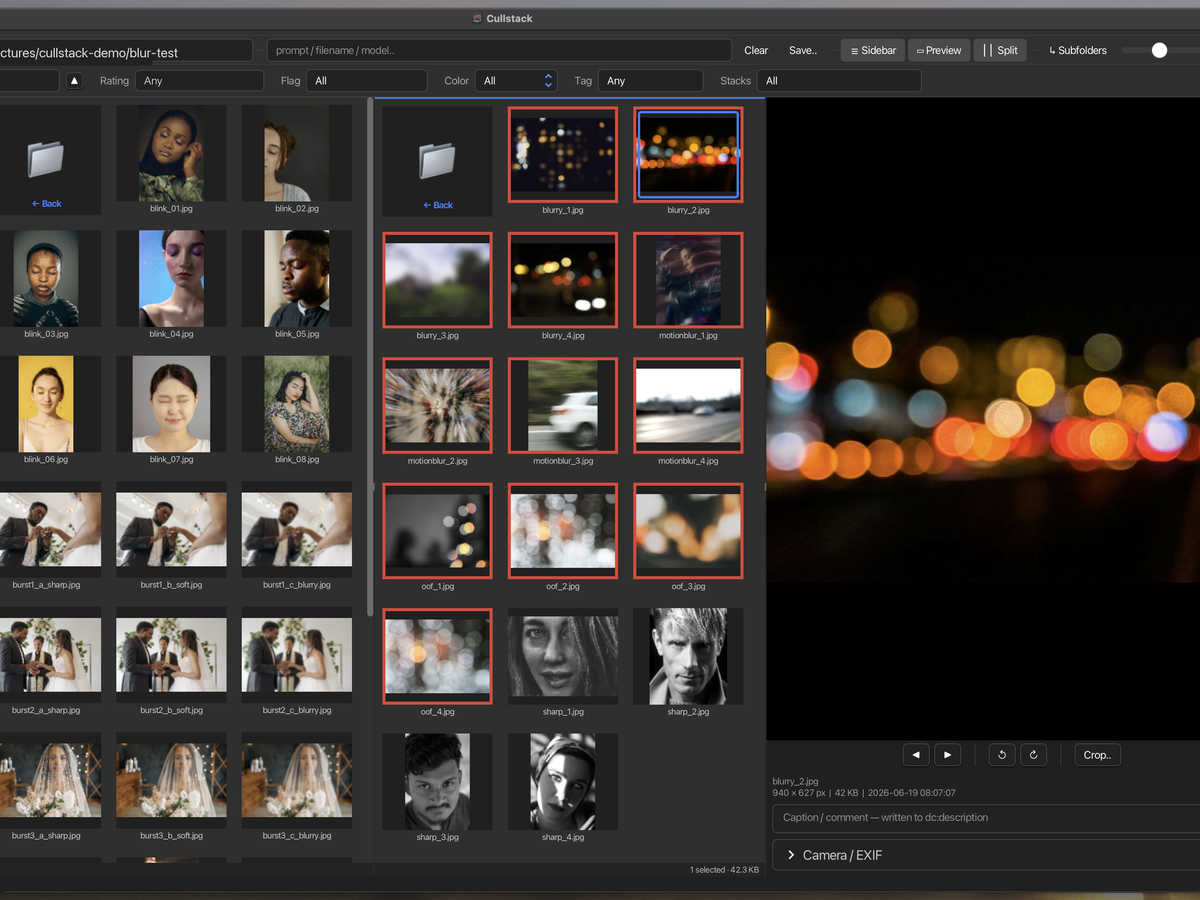
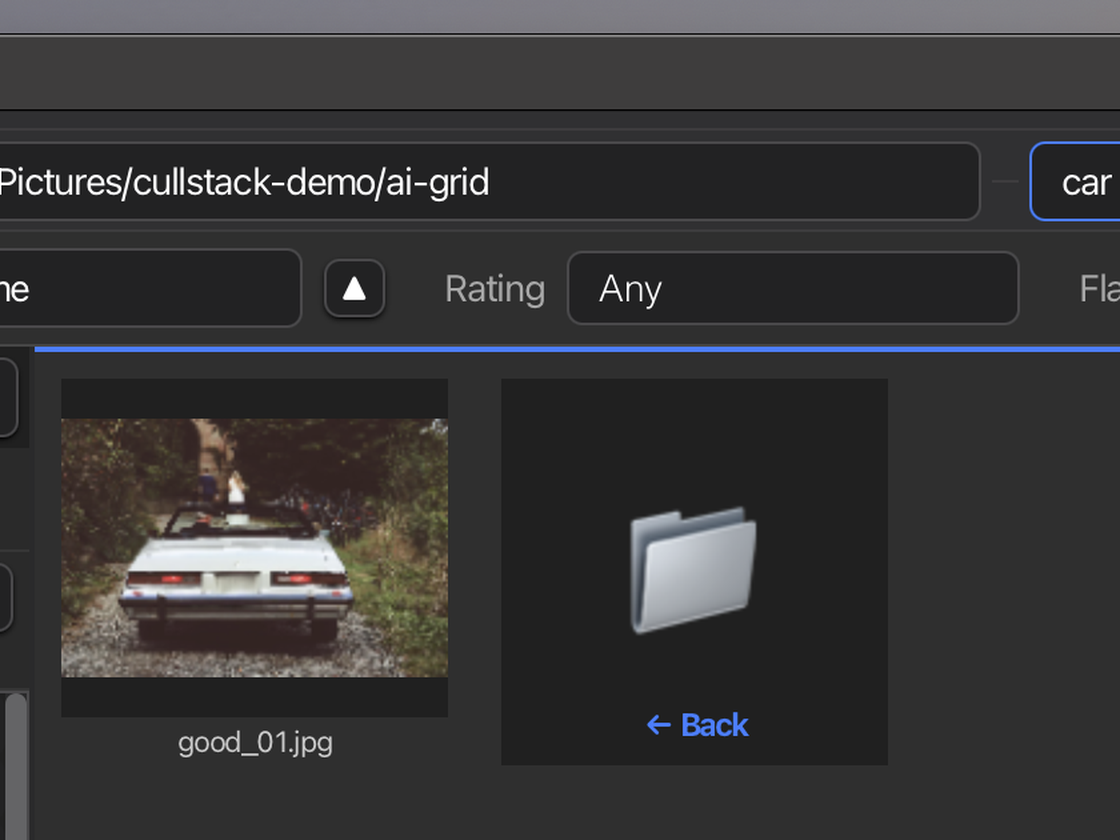
Tippe, wonach du suchst („Auto“, „rotes Kleid“, „die Torte“), und die KI auf deinem Gerät zeigt die Treffer. Keine Schlagworte im Voraus, kein Umweg über die Cloud. Beschreibe es einfach, und es ist da.
Aussortieren, Bewerten und die KI laufen auf deinem eigenen Computer. Die KI-Modelle werden einmal heruntergeladen; danach funktioniert Cullstack offline. Keine Telemetrie, und deine Fotos werden nie zum Training verwendet. Cullstack liest und schreibt deine Dateien dort, wo sie bereits liegen, und passt damit zu Kunden-NDAs und Vertraulichkeitsvereinbarungen.
Schließ dein iPhone oder Android-Gerät an, und Cullstack holt nur das herein, was wirklich neu ist. Die meisten Import-Werkzeuge laden Fotos erneut herunter, die du längst hast, weil iOS bei jeder Verbindung einen anderen Pfad und Zeitstempel für dasselbe Bild meldet. Sie können Alt und Neu nicht unterscheiden, und du verbringst den Abend mit dem Löschen von Duplikaten.
Cullstack erzeugt für jedes importierte Foto einen Fingerabdruck und vergleicht den Inhalt, nicht Dateinamen oder Datum. Schließ dasselbe Telefon eine Woche später an, und du bekommst die neuen Aufnahmen dieser Woche, sonst nichts. Kein Image Capture, kein Android File Transfer, kein Aufräumen von Duplikaten.
Der inkrementelle Smartphone-Import ist eine Pro-Funktion und unter macOS verfügbar.
Eine Lizenz gilt für Mac, Windows und Linux. Deine Bewertungen, Tags und Sammlungen liegen in einer lokalen Datenbank auf deinem Rechner, und Cullstack kann standardkonforme XMP-Sidecars neben deinen Dateien schreiben, sodass Lightroom, Bridge und Photo Mechanic deine Arbeit ebenfalls sehen.
Cullstack ist vollständig in 13 Sprachen übersetzt: English, Deutsch, Español, Français, Italiano, Nederlands, Polski, Português, Русский, 中文, 繁體中文, 日本語 und 한국어. Jederzeit in den Einstellungen umschaltbar, und Traditionelles Chinesisch verwendet taiwanische Formulierungen statt einer reinen Zeichenumwandlung. Gemacht für Fotografen überall, nicht nur im englischsprachigen Raum.
Aussortieren ist ein Spiel um Geschwindigkeit: Du entscheidest über Behalten oder Verwerfen in der Zeit, die das nächste Foto zum Erscheinen braucht. Cullstack ist um genau diesen Moment herum gebaut.
Das Bild steht in dem Moment auf dem Schirm, in dem du es erreichst, und schärft sich einen Herzschlag später auf volle Auflösung.
iPhone-Bibliotheken bringen die meisten Werkzeuge zum Kriechen. In Cullstack lädt ein Ordner mit Tausenden iPhone-Fotos so flüssig und lässt sich so flüssig sichten wie eine Karte voller RAWs.
Große Ordner füllen sich beim ersten Mal schnell und öffnen danach sofort. Die Oberfläche bleibt auch bei über 100.000 Fotos reaktionsschnell.
Etwa 3 Sekunden
bis ein Ordner mit 98 RAW-Dateien von 20 verschiedenen Kameras direkt von einem Netzlaufwerk im lokalen Netzwerk mit Vorschaubildern gefüllt ist. Beim erneuten Öffnen ist er sofort da.
Dateien von Canon-, Nikon-, Sony-, Fujifilm-, Panasonic- und OM-System-Kameras auf einem Server in einem kabelgebundenen lokalen Netzwerk, ohne vorher zwischengespeicherte Daten. Gemessen auf einem Intel-Desktop mit vier Kernen aus der Zeit um 2015 unter macOS.
100.000 Fotos
aufgelistet in etwa 14 Sekunden, direkt von einem Netzlaufwerk mit „Unterordner einbeziehen“, die ersten Fotos schon nach weniger als einer Sekunde auf dem Bildschirm. Kein Einfrieren und keine Abstürze, wo manche Bildbetrachter zum Kriechen kommen oder sich beenden.
Gleiches Netzwerk und gleicher Computer wie oben: 100.000 Fotos in 1.000 Ordnern.
Etwa 45 Minuten
um mit „Cache aufbauen“ Vorschaubilder für 100.000 Fotos auf einem Netzlaufwerk vorzubereiten. Danach öffnet sich die ganze Bibliothek sofort.
Gleiches Netzwerk und gleicher Computer wie oben: 100.000 Fotos in 1.000 Ordnern, ohne vorher zwischengespeicherte Daten.
Etwa 30 Sekunden
um 100.000 Fotos mit „Unterordner einbeziehen“ von einem Netzlaufwerk in einer anderen Stadt über das Internet aufzulisten. Das Fenster bleibt flüssig, während sie eintreffen.
Dieselben 100.000 Fotos in 1.000 Ordnern, über ein VPN quer durchs Internet mit etwa 60 ms Verzögerung erreicht, ohne vorher zwischengespeicherte Daten.
Etwa 3 Stunden
um mit „Cache aufbauen“ Vorschaubilder für 100.000 Fotos von einem Netzlaufwerk in einer anderen Stadt über das Internet vorzubereiten. Vor dem Schlafengehen starten, und am Morgen ist jedes Vorschaubild bereit.
Dieselben 100.000 Fotos in 1.000 Ordnern, über ein VPN quer durchs Internet erreicht, mit etwa 60 ms Verzögerung und etwa 110 Mbit/s, ohne vorher zwischengespeicherte Daten.
Auf einem Mac mit M-Chip und kaltem Cache messen wir das nächste JPEG in etwa 50 ms und HEIC in etwa 70 ms auf dem Schirm, egal ob du den Ordner gerade geöffnet hast oder seit Stunden darin arbeitest.
Aussortieren heißt, mit den privatesten Momenten deiner Kunden umzugehen: Hochzeiten, Neugeborene, Familien, Arbeiten unter NDA. Deshalb behält Cullstack standardmäßig alles auf deinem Computer. Nichts wird hochgeladen, solange du nicht selbst eine Cloud-Funktion einschaltest. Privat ist die Voreinstellung; die Cloud ist deine Entscheidung, nicht unsere.
Lesen, Aussortieren, Bewerten, KI. Alles läuft auf deinem Rechner. Kein Konto nötig, keine Server dazwischen, keine Kopie deiner Aufnahmen, die deinen Computer verlässt, außer du verlangst es ausdrücklich.
Cloud-Editoren laden die Fotos deiner Kunden standardmäßig hoch und bitten dich, ihrer Aufbewahrungsrichtlinie zu vertrauen. Cullstack dreht das um: Nichts geht raus, außer du stimmst bewusst zu, für genau diese Aufgabe.
Unterwegs ohne Empfang, hinter der Firewall eines Kunden oder einfach vorsichtig mit vertraulicher Arbeit. Nach Installation und Aktivierung funktionieren Aussortieren, Bewerten und die KI auch bei abgeschaltetem Netzwerk genauso.
Standardmäßig privat, immer deine Entscheidung. Deine Fotos gehen nur in die Cloud, wenn du es so willst.
Eine Jahreslizenz mit dauerhaftem Nutzungsrecht: Deine Lizenz enthält jedes Update, das während deiner aktiven Laufzeit erscheint, und wenn du dich gegen eine Verlängerung entscheidest, behältst du deine zuletzt lizenzierte Version, lauffähig, auf unbestimmte Zeit. Mac, Windows, Linux aus einer Lizenz.
0 $für immer · kein Konto nötig
Ein echter Fotoverwalter für private Sammlungen.
Kein Ablaufdatum. Kein Drängeln. Gehört dir.
99 $USD / Jahr · voller Pro-Funktionsumfang
Erstes Jahr 99 $. Regulär kostet Pro zum Release 179 $/Jahr.
Jede Verlängerung bleibt bei 99 $/Jahr, solange du verlängerst. So funktionieren Verlängerungen.
Alles, was Cullstack kann: der komplette Auswahlbaukasten plus KI auf dem Gerät, Cloud- und Netzlaufwerke und der professionelle Arbeitsablauf.
30 Tage die Pro-Funktionen kostenlos testen · 3 Geräteaktivierungen · alle Updates während deiner aktiven Laufzeit · deine Version bleibt dir auch ohne Verlängerung · Mengenlizenzen für Studios, schreib an sales@aviastone.com.
Reguläre Preise nach Early Access: Standard 99 $/Jahr (das komplette Cull- und Organisations-Toolkit) · Pro 179 $/Jahr (zusätzlich KI auf dem Gerät, Cloud- und Netzlaufwerke sowie Live Ingest). Beides sind Jahreslizenzen mit dauerhaftem Nutzungsrecht, und beide verlängern sich günstiger — 59 $/Jahr Standard, 99 $/Jahr Pro. Die Verlängerungspreise stehen in den FAQ.
| Kostenlos | Standard | Pro | |
|---|---|---|---|
| Durchsuchen & Ansehen | |||
| Lokale Laufwerke durchsuchen | ✓ | ✓ | ✓ |
| Rekursives Durchsuchen von Unterordnern | — | ✓ | ✓ |
| Cache erstellen: Miniaturansichten werden vorbereitet und zwischen Sitzungen gespeichert | — | ✓ | ✓ |
| Fotobetrachter (RAW, JPEG, HEIC, TIFF, PSD, WebP, PNG) | ✓ | ✓ | ✓ |
| Videoplayer (H.264, H.265, ProRes, AV1, VP9) | ✓ | ✓ | ✓ |
| Vollbildbetrachter, Diashow, Vergleich | ✓ | ✓ | ✓ |
| Anzeige von KI-Generierungs-Metadaten (A1111, ComfyUI, Midjourney) | ✓ | ✓ | ✓ |
| Aussortieren & Organisieren | |||
| Farbmarkierungen | ✓ | ✓ | ✓ |
| Liest XMP-Sidecars (Metadaten anderer Apps) | ✓ | ✓ | ✓ |
| Sternebewertung (0-5) & Auswahl-/Verwerfen-Markierungen | — | ✓ | ✓ |
| Kommentare pro Datei | — | ✓ | ✓ |
| Vollbild-Auswahlmodus (automatisch weiter beim Bewerten) | — | ✓ | ✓ |
| Tags & hierarchische Schlagworte | — | ✓ | ✓ |
| Stapel (manuell & automatisch) | — | ✓ | ✓ |
| Serienbilder gruppieren: eine Taste stapelt jede Serie und ähnliche Aufnahme, das schärfste Bild oben | — | ✓ | ✓ |
| Intelligente Sammlungen / gespeicherte Filter | — | ✓ | ✓ |
| Sortierung pro Ordner merken + manuelle Sortierung | — | ✓ | ✓ |
| XMP-Sidecar-Schreiber (Austausch mit Lightroom / PM) | — | ✓ | ✓ |
| Dateioperationen | |||
| Dateien umbenennen, löschen, kopieren und verschieben, einzeln oder viele auf einmal | ✓ | ✓ | ✓ |
| Duplikatsuche: Duplikate finden & ansehen (exakte Übereinstimmung) | Nur lesend | ✓ | ✓ |
| Duplikatsuche: Duplikate aus den Ergebnissen löschen / verschieben | — | ✓ | ✓ |
| Duplikatsuche: perzeptuell (visuelle Ähnlichkeit) | — | ✓ | ✓ |
| Privatsphäre-Scan + EXIF-/GPS-Bereinigung | — | ✓ | ✓ |
| Export-Pipeline (Größe ändern, Format umwandeln, Qualität) | — | ✓ | ✓ |
| Umbenennen per Vorlage (mit KI-Metadaten-Platzhaltern) | — | ✓ | ✓ |
| Als ZIP komprimieren | — | ✓ | ✓ |
| KI-Unterstützung (auf dem Gerät, ohne Cloud) | |||
| Semantische CLIP-Bildsuche (tippe „Sonnenuntergang über Wasser“) | — | — | ✓ |
| Gesichtserkennung (einzeln + Stapelauswahl) | — | — | ✓ |
| Erkennung geschlossener Augen (Blinzler über eine ganze Session markieren) | — | — | ✓ |
| Erkennung unscharfer Augen (Fokus hat die Augen verfehlt) | — | — | ✓ |
| Bestes Bild oben per KI: Augen offen, gut belichtet, schärfste Gesichter | — | — | ✓ |
| Unschärfe- & Qualitätsmarkierung (weich, Fehlfokus, Bewegungsunschärfe) | — | — | ✓ |
| Belichtungsmarkierung (zu dunkel oder zu hell, für einen ganzen Ordner) | — | — | ✓ |
| Markierung von Personen / heiklen Inhalten | — | — | ✓ |
| Autostapel nach KI-Ähnlichkeit (CLIP) | — | — | ✓ |
| Autostapel für Serien (Aufnahmezeit + KI) | — | — | ✓ |
| Autostapel nach Gesichtsidentität (ArcFace / MobileFaceNet) | — | — | ✓ |
| Rekursive CLIP-Indizierung über ganze Bibliotheken | — | — | ✓ |
| Pro-Arbeitsablauf | |||
| Cloud- & Netzlaufwerke (WebDAV, SFTP, Dropbox, OneDrive) | — | — | ✓ |
| Google Fotos & iCloud Fotos durchsuchen | — | — | ✓ |
| Live-Ingest (Tethering / WLAN-Überwachungsordner, automatisches Umbenennen + Metadaten) | — | — | ✓ |
| Inkrementeller Smartphone-Import (nur neue Fotos, auf Integrität geprüft) | — | — | ✓ |
| Geteiltes Raster (Arbeiten mit zwei Bereichen) | — | — | ✓ |
| IPTC-Metadaten-Editor + Vorlagen | — | — | ✓ |
| IPTC stapelweise auf die Auswahl anwenden | — | — | ✓ |
| Stapelweise umbenennen, bereinigen, exportieren | — | ✓ | ✓ |
| Stapelverarbeitung, die Bildstapel berücksichtigt | — | — | ✓ |
| Bevorzugter E-Mail-Support | — | — | ✓ |
| Plattform & Lizenzierung | |||
| Mac, Windows, Linux | ✓ | ✓ | ✓ |
| Geräteaktivierungen | Unbegrenzt | 3 | 3 |
| Deine Version bleibt dir, lauffähig, auf unbestimmte Zeit | ✓ | ✓ | ✓ |
| Updates | Kostenlos | Während der aktiven Laufzeit | Während der aktiven Laufzeit |
| Cullstack | Photo Mechanic | Adobe Bridge | digiKam | Aftershoot | Evoto | ACDSee | |
|---|---|---|---|---|---|---|---|
| Speicher und Import | |||||||
| Multi-Cloud durchsuchen (Dropbox, OneDrive, Google Fotos) | ✓ | — | — | — | — | — | — |
| SFTP / WebDAV / NAS durchsuchen | ✓ | — | — | — | — | — | — |
| iPhone-/Android-Import per USB | Mac | — | Teilweise | Teilweise | — | — | Teilweise |
| Live-Ingest (Tethering / WLAN-Überwachungsordner) | ✓ | ✓ | — | — | ✓ | ✓ | Nur Smartphone |
| Offline an Netzwerkordnern arbeiten (Änderungen werden zurückgespielt) | ✓ | — | — | — | — | — | — |
| Aussortieren und Arbeitsablauf | |||||||
| Videoauswahl als vollwertige Funktion | ✓ | Einfache Vorschau | Teilweise | Teilweise | — | — | Teilweise |
| Duplikatsuche (exakt + visuelle Ähnlichkeit) | ✓ | — | — | ✓ | Gruppierung ähnlicher Aufnahmen | Gruppierung ähnlicher Aufnahmen | ✓ |
| Geteiltes Raster (zwei Ordner nebeneinander) | ✓ | Mehrere Fenster | Mehrere Fenster | — | — | — | — |
| Ausgereifte Profi-Bedienung (moderne Oberfläche, schnelles Aussortieren) | ✓ | ✓ | Veraltet | Komplexe Oberfläche | ✓ | ✓ | ✓ |
| KI auf dem Gerät | |||||||
| KI auf dem Gerät (semantische Suche, Gesichtserkennung, intelligentes Stapeln) | ✓ | — | — | Gesichter, Auto-Tags, Qualität | Gesichter + Gruppierung | Cloud | Stichwörter, Gesichter, Ähnlichkeit |
| Erkennung KI-generierter Bilder (ist dieses Foto echt?) | ✓ Modell hinzufügen | — | Content-Credentials-Symbol | — | — | — | — |
| KI-Generierungs-Metadaten (A1111, ComfyUI, Midjourney) | ✓ | — | — | — | — | — | — |
| Privatsphäre | |||||||
| Läuft lokal, kein Cloud-Upload | ✓ | ✓ | ✓ | ✓ | ✓ | Cloud | ✓ (Gen-KI: Cloud) |
| Privatsphäre-Scan + EXIF-/GPS-Bereinigung | ✓ | Entfernen, kein Scan | Metadaten bearbeiten | Entfernen, kein Scan | — | — | Entfernen, kein Scan |
| Plattform und Lizenzierung | |||||||
| Plattformübergreifend (Mac + Win + Linux) | ✓ | Mac + Win | Mac + Win | ✓ | Mac + Win | Mac + Win | Win (Mac: eigene App) |
| Linux-Unterstützung | ✓ | — | — | ✓ | — | — | — |
| Mehrsprachigkeit | ✓ | — | ✓ | ✓ | ✓ | ✓ | ✓ |
| Preise | Kostenlos + 99–179 $/Jahr | $149/yr · $299 | Kostenlos | Kostenlos (Open Source) | Nur Abo | Guthaben / Abo | Beides |
| Deine Version bleibt dir, wenn du aufhörst zu zahlen | ✓ | Nur Kauflizenz | ✓ | ✓ | — | — | Nur Kauflizenz |
Die verglichenen Angaben geben öffentlich dokumentierte Funktionen mit Stand 2026 wieder. Cullstack richtet sich an Fotografen, die ihre Dateien über mehrere Speichersysteme hinweg selbst verwalten und maschinell unterstützte Geschwindigkeit wollen, ohne die letzte Entscheidung abzugeben. Es überschneidet sich bei den KI-Helfern mit Aftershoot, will aber kein vollautomatischer Sortierer sein, und ergänzt RAW-Entwickler (Lightroom / darktable / RawTherapee). Das kostenlose Cullstack konkurriert für den reinen Lokaldatei-Einsatz auch direkt mit Adobe Bridge und digiKam. Evoto ist ein cloudbasierter KI-Editor, der kürzlich eine Auswahlfunktion ergänzt hat; seine eigentliche Bearbeitung lädt deine Fotos auf Evotos Server, und ob die Auswahl auf dem Gerät läuft, ist nicht öffentlich dokumentiert.
30 Tage kostenlos testen. Voller Funktionsumfang. Keine Kreditkarte. Kein Konto.
Unsicher, welcher Mac? Apple-Menü → Über diesen Mac. „Apple M1/M2/M3…“ ist Apple Silicon, „Intel“ ist Intel.
Lieber ohne Installer? Nimm die portable Version. Entpacken und starten, keine Administratorrechte nötig: Windows · Linux.
Sieh dir an, was in dieser Version neu ist. Brauchst du eine ältere Version? Siehe frühere Versionen.
Cullstack ist unter macOS signiert und notarisiert und unter Windows code-signiert.
Beim „Early Access“ geht es um die Reife des Produkts: Die App funktioniert und wir nutzen sie täglich bei echten Aufträgen, aber sie ist jung und entwickelt sich schnell. Erwarte also häufige Updates, gelegentlich eine raue Kante und ein Team, das reagiert, wenn etwas kaputtgeht.
Als früher Käufer bekommst du im ersten Jahr den vollen Pro-Funktionsumfang für 99 $, 80 $ weniger als der Pro-Preis von 179 $, der zum Release gilt. Du kaufst eine Jahreslizenz mit dauerhaftem Nutzungsrecht. Zum Release gibt es zwei kostenpflichtige Stufen:
Lieber erst testen? Die kostenlose 30-Tage-Testphase schaltet den vollen Pro-Funktionsumfang frei. Keine Kreditkarte, kein Konto.
Ja, jederzeit. Du zahlst die Differenz, anteilig für den Rest deiner laufenden Periode, und dein Verlängerungsdatum ändert sich nicht. Zu heutigen Preisen sind das etwa 80 $ für den Wechsel von Standard auf Pro mitten in der Laufzeit.
Early Access enthält den vollen Pro-Funktionsumfang, du verlängerst also als Pro, für 99 $/Jahr. Das ist derselbe Preis wie im ersten Jahr, und er ändert sich nicht, solange du verlängerst. Alle Pro-Kunden verlängern zu denselben Bedingungen, unabhängig davon, was sie zuerst gezahlt haben.
Cullstack ist eine Jahreslizenz mit dauerhaftem Nutzungsrecht. Die von dir lizenzierte Version läuft für immer weiter, auch wenn du nicht mehr verlängerst. Die Aktivierung wird beim Kauf geprüft und zum Schutz vor Erstattungs- und Betrugsfällen gelegentlich erneut, aber die App funktioniert mit einer langen Offline-Kulanzzeit weiter. Sollten wir das Produkt je einstellen, veröffentlichen wir eine letzte, dauerhaft freigeschaltete Version.
Ja. Jede Lizenz umfasst 3 Geräteaktivierungen. Du kannst einen Rechner, den du ausmusterst, deaktivieren (Hilfe → Lizenz verwalten → Deaktivieren) und einen Platz für eine neue Installation freimachen. Sind deine Plätze durch verlorene Geräte aufgebraucht, schreib an support@aviastone.com und wir setzen sie zurück.
Ja. 10 % Rabatt für nachgewiesene Studierende, Lehrende und eingetragene gemeinnützige Organisationen. Schreib mit einem Nachweis an sales@aviastone.com.
Photo Mechanic ist der Goldstandard für schnelles, metadatengetriebenes Aussortieren, besonders für Sport- und Nachrichtenfotografen mit ausgefeilten IPTC-Abläufen. Cullstack widmet sich einem anderen Problem: Fotografen dabei zu helfen, über mehrere Speichersysteme hinweg auszusortieren, ohne vorher alles lokal zusammenzuführen. Wir arbeiten mit NAS, SFTP, Dropbox, OneDrive, Google Fotos, iCloud und deinem Smartphone in einem Fenster.
Ja. Cullstack bringt KI-Helfer mit, die auf deinem Gerät laufen: semantische Bildsuche („Sonnenuntergang über Wasser“), Gesichtserkennung, Markierung geschlossener Augen, Markierung heikler Inhalte und KI-Autostapel nach visueller Ähnlichkeit, Serienaufnahmen oder Gesichtsidentität (mit optionalen ArcFace-/MobileFaceNet-Modellen).
Was Cullstack nicht tut: deine Auswahl für dich treffen. Aftershoots Spur ist „gib mir die Auswahl der KI, ich verfeinere sie“; Cullstacks Spur ist „gib mir KI-Hinweise und das schnellstmögliche Cockpit für meine eigene Auswahl“. Wenn die Maschine entscheiden soll, passt Aftershoot besser. Wenn du maschinell unterstützte Geschwindigkeit willst, aber jedes Bild selbst prüfst, sind wir das.
Alle Modelle laufen lokal, es verlässt also nie ein Foto deinen Rechner, kein Cullstack-Server ist beteiligt. Vereinbar mit den strengsten Kunden-NDAs.
Nein. Die Oberfläche gibt es in dreizehn Sprachen: Englisch, Deutsch, Spanisch, Französisch, Italienisch, Niederländisch, Polnisch, Portugiesisch, Russisch, Chinesisch (vereinfacht), Chinesisch (traditionell), Japanisch und Koreanisch. Cullstack folgt beim ersten Start deiner Systemsprache, und du kannst sie jederzeit in den Einstellungen ändern. Was noch nicht übersetzt ist, fällt auf Englisch zurück statt leer zu bleiben.
Ja, über Live-Ingest. Richte die Tethering-Software deiner Kamera, eine WLAN-/FTP-Karte oder einen automatischen SD-Import auf einen Überwachungsordner, und Cullstack importiert jedes neue Bild, sobald es fertig geschrieben ist, automatisch nach Vorlage umbenannt, mit deinem IPTC-Urheber und Copyright versehen und im Raster angesprungen, sodass du sortierst, während du fotografierst. Es ist derselbe Live-Ingest-Ablauf über einen Überwachungsordner, den Photo Mechanic geprägt hat, mit Erkennung des Schreibendes, sodass ein halb übertragenes Bild nie abgeschnitten importiert wird.
Cullstack steuert die Kamera nicht selbst (Auslösen oder ISO/Blende vom Computer aus ändern). Das ist vollständige Tethering-Aufnahme, die Capture One und Lightroom übernehmen. Für den Ablauf „sortieren, während du fotografierst“, den die meisten Event-, Studio- und Nachrichtenfotografen tatsächlich nutzen, reicht Live-Ingest.
Ja. In der Filterleiste des Rasters gibt es einen KI-Filter mit drei Modi: Alle, Nur KI und Nur ohne KI. Als KI erkannte Fotos bekommen außerdem oben rechts in ihrer Rasterzelle ein magentafarbenes ✦ KI-Abzeichen. Praktisch, um Kundenlieferungen von Moodboard-Inspiration zu trennen, einen Lieferordner vor dem Versand zu prüfen oder stocklizenzsaubere Fotos zu markieren.
Die Erkennung läuft in sechs Schichten, die schnellste zuerst, und stoppt beim ersten Treffer:
Die Stufen 1–5 sind eingebaut und laufen automatisch. In Tests über gemischte Sammlungen erfassen sie schon allein die große Mehrheit der KI-Fotos.
Wähle ein Foto einer Person (im Raster auswählen oder eine Datei wählen), und Werkzeuge → KI → Diese Person finden filtert das Raster auf ihre übrigen Aufnahmen. Verglichen wird die Gesichtsidentität (die Geometrie des Gesichts), nicht Kleidung, Pose oder Hintergrund, sodass die Person über Outfit- und Szenenwechsel hinweg gefunden wird. Nötig ist allerdings ein sichtbares, erkennbares Gesicht: eine Aufnahme von hinten oder mit ganz abgewandtem Gesicht passt nicht. (Erfordert die beiden Gesichtsmodelle aus der Tabelle oben.)
Der Regler Übereinstimmung reicht von Locker bis Streng. Er steuert vor allem, wie viele echte Aufnahmen der Person du behältst, nicht wie viele falsche Gesichter sich einschleichen. Verschiedene Personen liegen weit unter derselben Person, Fehltreffer sind daher über den gesamten Bereich selten:
Ein guter Ablauf: Lass den ausgewogenen Standard stehen und schieb ihn dann Richtung Locker, wenn ein paar erwartete Aufnahmen fehlen, oder Richtung Streng, wenn du nur die sichersten Treffer willst. Mit Löschen nimmst du den Filter wieder weg.
Alle Verbindungen liegen an einem Ort: Öffne Verbindung → Verbindungen verwalten… und klick auf die Schaltfläche für den gewünschten Dienst: WebDAV hinzufügen…, SFTP hinzufügen…, Dropbox hinzufügen…, OneDrive hinzufügen… oder Google Fotos hinzufügen…. Felder ausfüllen, speichern, dann verbinden. Jedes Profil wird zu einem eigenen Zweig im Seitenleistenbaum (☁ WebDAV, 🔒 SFTP, 📦 Dropbox, ☁ OneDrive, 📷 Google Fotos), und du kannst darin genauso durchsuchen, kopieren, verschieben und stapeln wie in einem lokalen Ordner.
~/.ssh/id_ed25519); PuTTY-.ppk-Schlüssel werden nicht direkt gelesen, wandle sie erst mit PuTTYgen um (Conversions → Export OpenSSH key). Eine optionale Passphrase entsperrt verschlüsselte Schlüssel.~/Library/Mobile Documents/com~apple~CloudDocs) . Navigiere im Seitenleistenbaum einfach dorthin wie zu jedem anderen lokalen Ordner. iCloud Fotos taucht unter macOS automatisch als Seitenleisteneintrag iCloud Fotos auf, sobald du beim ersten Start den Zugriff auf die Fotomediathek erlaubst.Verbindungsdaten liegen auf deinem eigenen Rechner, in ~/.cullstack/connections.json, lesbar nur für dein Benutzerkonto. Passwörter, Schlüssel-Passphrasen und die OAuth-Tokens für Dropbox und OneDrive sind in dieser Datei verschlüsselt, mit einem an den Rechner gebundenen Schlüssel — eine anderswo hingetragene Kopie lässt sich also nicht öffnen, ob im Backup, in einem synchronisierten Ordner oder in einem geklonten Benutzerordner. Ein optionales Master-Passwort (Einstellungen ▸ Allgemein) schützt die Verbindungsverwaltung, damit niemand an deinem entsperrten Computer sie öffnet und ein gespeichertes Passwort ausliest. Um die Grenze klar zu benennen: Da das Verbinden ohne Nachfrage funktionieren muss, könnte Software, die bereits als du auf diesem Rechner läuft, diese Geheimnisse lesen — das gilt für jede App, die sich selbstständig wieder verbindet. Für besonders sensible Server empfehlen wir weiterhin SSH-Schlüssel mit einer Passphrase, die du beim Verbinden eingibst. Cullstack leitet niemals Zugangsdaten über einen Aviastone-Server.
Einfaches Ziehen und Ablegen kopiert in Cullstack standardmäßig, die sicherere Wahl für Fotoabläufe, denn das Original bleibt immer liegen. Halte zu Beginn des Ziehens Umschalt (oder ⌘ unter macOS / Strg unter Windows), um stattdessen zu verschieben. Das gilt für jeden Speicherort: lokale Ordner, Netzlaufwerke (WebDAV/SFTP) und Cloud (Dropbox/OneDrive). Von außen aus Finder oder Explorer hereingezogene Dateien folgen den Kopieren-oder-Verschieben-Regeln des Betriebssystems.
Jedes Modell ist ein optionaler Ein-Klick-Download unter Einstellungen → KI → Plug-ins, und jede Zeile nennt ihre Lizenz, bevor du sie installierst. Nichts liegt dem Installer bei, und nichts läuft, bevor du es verlangst.
Vollständige Modellliste, Lizenzen und wie du eigene einsetzt — einschließlich der ONNX-Anforderungen, falls du einen Detektor installieren willst, den wir nicht mitliefern.
Cullstack liest deine Fotos dort, wo sie ohnehin liegen: Wir kopieren sie nie auf einen Cullstack-Server. Bewertungen, Tags und Sammlungen liegen in einer lokalen Datenbank auf deinem Rechner, und Cullstack kann standardkonforme XMP-Sidecars neben deine Fotos schreiben, sodass Lightroom, Bridge und Photo Mechanic sie lesen können. Keine Telemetrie, keine Cloud-Synchronisierung.
Nein. Cullstack liest und schreibt deine Fotos dort, wo sie ohnehin liegen: lokale Laufwerke, dein NAS, dein eigener SFTP-/WebDAV-Server oder die Cloud-Konten, bei denen du dich anmeldest. Nichts wird auf einen von Cullstack kontrollierten Server hochgeladen. Das ist ein vertraglicher Vorteil für Hochzeits- und Porträtfotografen, deren NDAs die Übertragung von Bildern an Dritte untersagen.