 Cullstack
Cullstack
Cullstack
一個視窗容納全部。婚禮素材散落在 NAS 和 Dropbox 上,也能直接選片,不必先下載。
在同一個視窗裡瀏覽你的群暉 NAS、SFTP 備份伺服器、Dropbox、OneDrive 和 iPhone(Mac)。跨儲存後端評分、加標籤、移動檔案,全程不用離開應用程式。介面支援十三種語言,包括日文、韓文、簡體與繁體中文、波蘭文和荷蘭文。
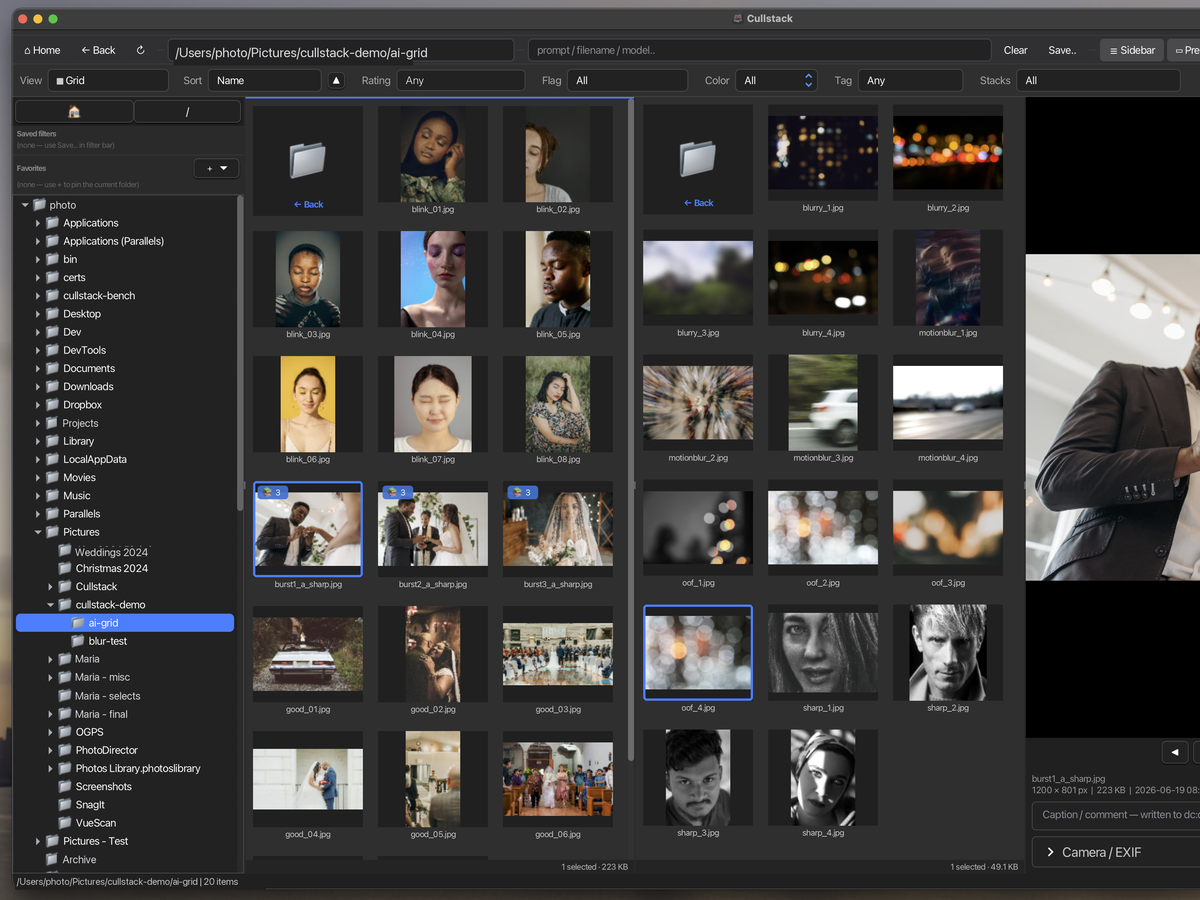
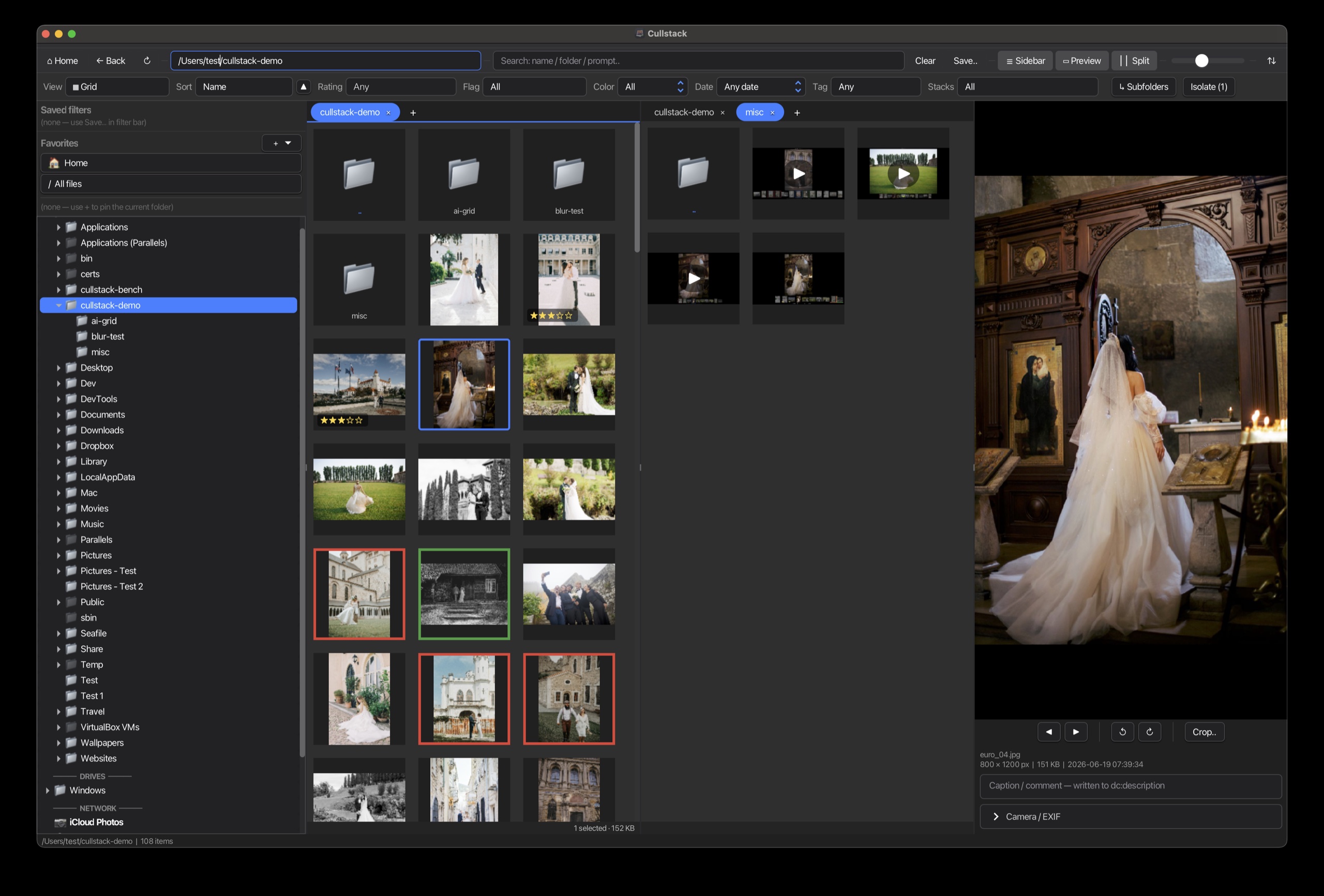
分割格線把兩個位置並排擺放,你可以拿記憶卡對照它所屬的那場拍攝,或是把選出來的照片從一顆硬碟搬到另一顆,而不會弄丟目前的位置。每一側都保留自己的分頁、篩選條件與排序方式,任一側都可以是本機資料夾、NAS 或雲端帳號。
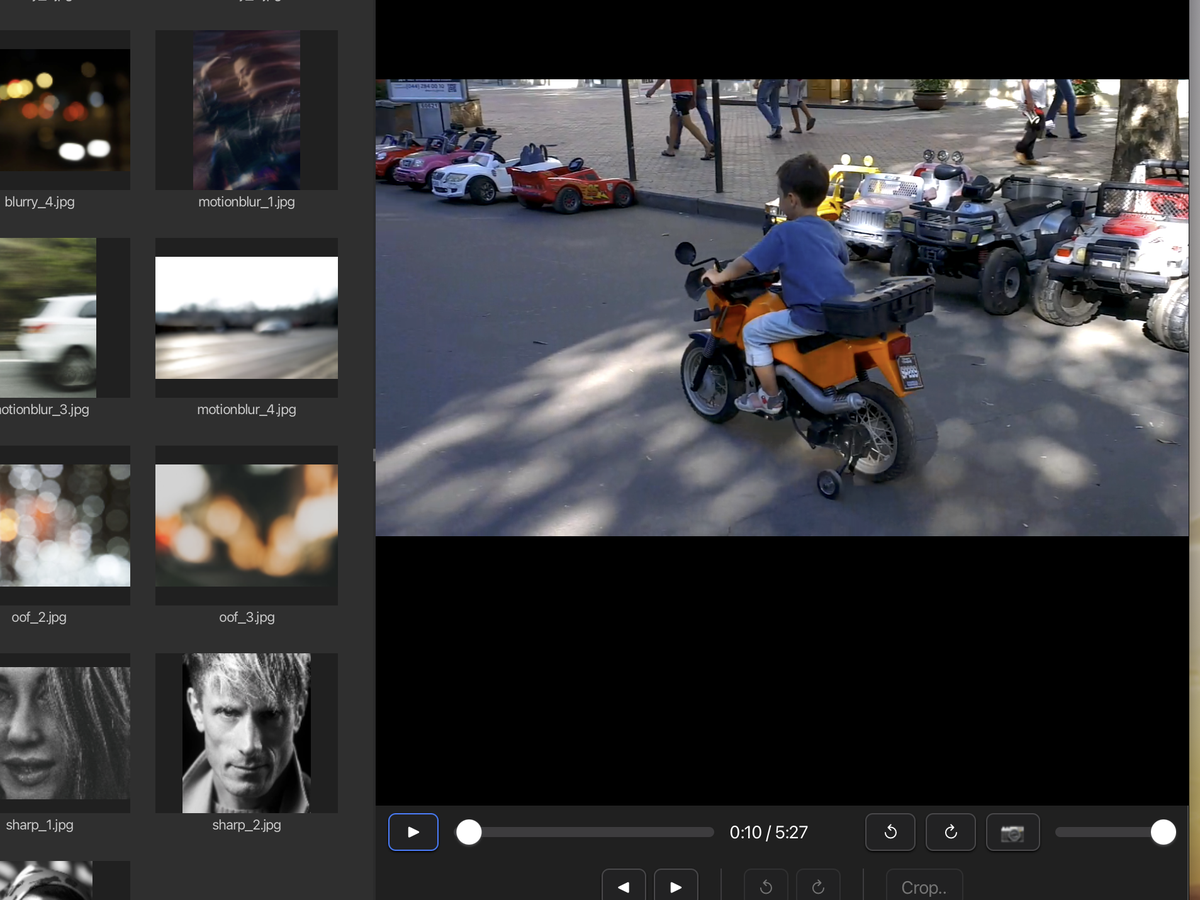
多數選片工具把影片當成附帶功能。Cullstack 提供由 Metal 加速的完整影片預覽、逐格拖曳與擷取靜態畫面,讓同時拍照片和影片的人在同一套流程裡把兩種素材都選完。
Cullstack 在十萬張以上照片時依然跟手,即使素材放在 NAS 上也一樣,而有些同類軟體在這種情況下會慢到幾乎停住、沒有回應甚至當機。
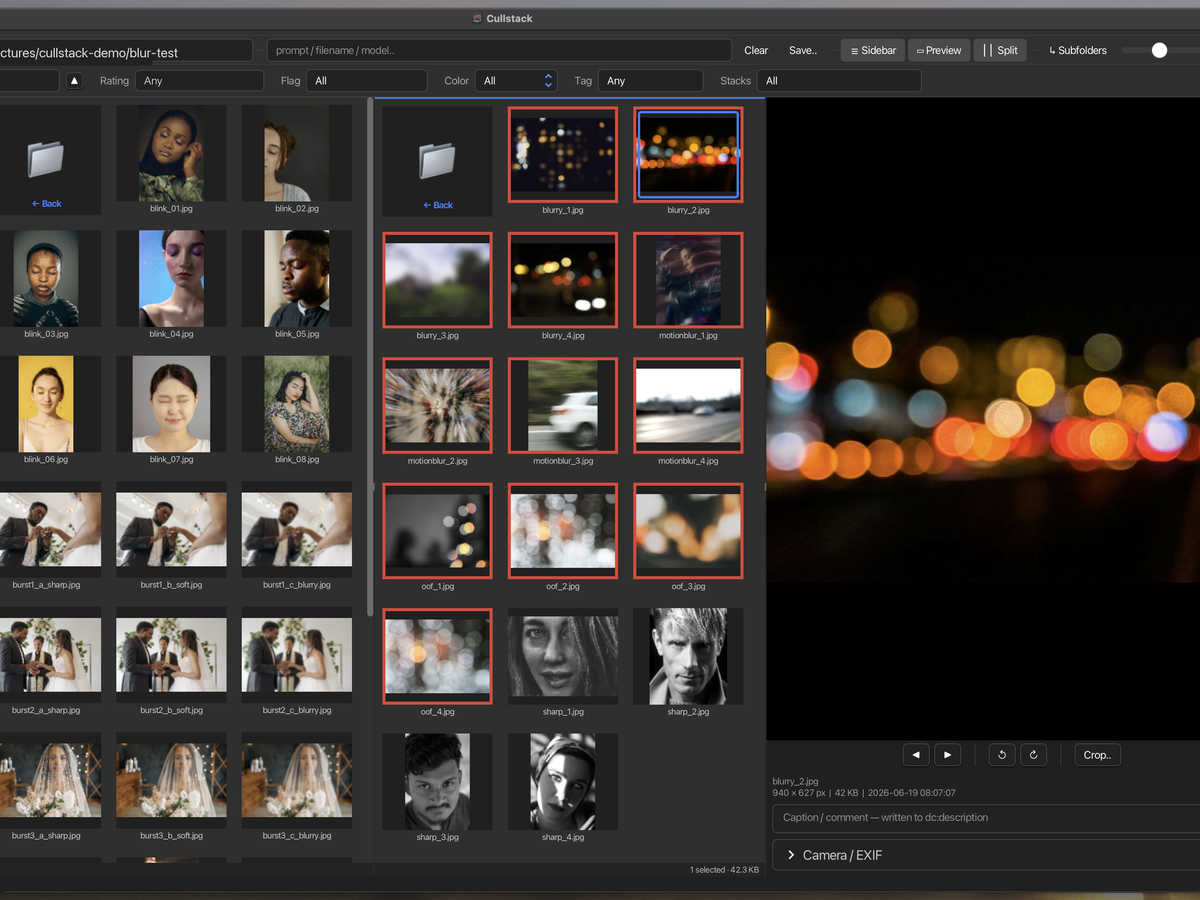
輸入你要找的東西(「汽車」「紅色洋裝」「蛋糕」),在本機執行的 AI 就會把符合的照片挑出來。不必事先建關鍵字,也不必繞道雲端。說出來,它就在那裡。
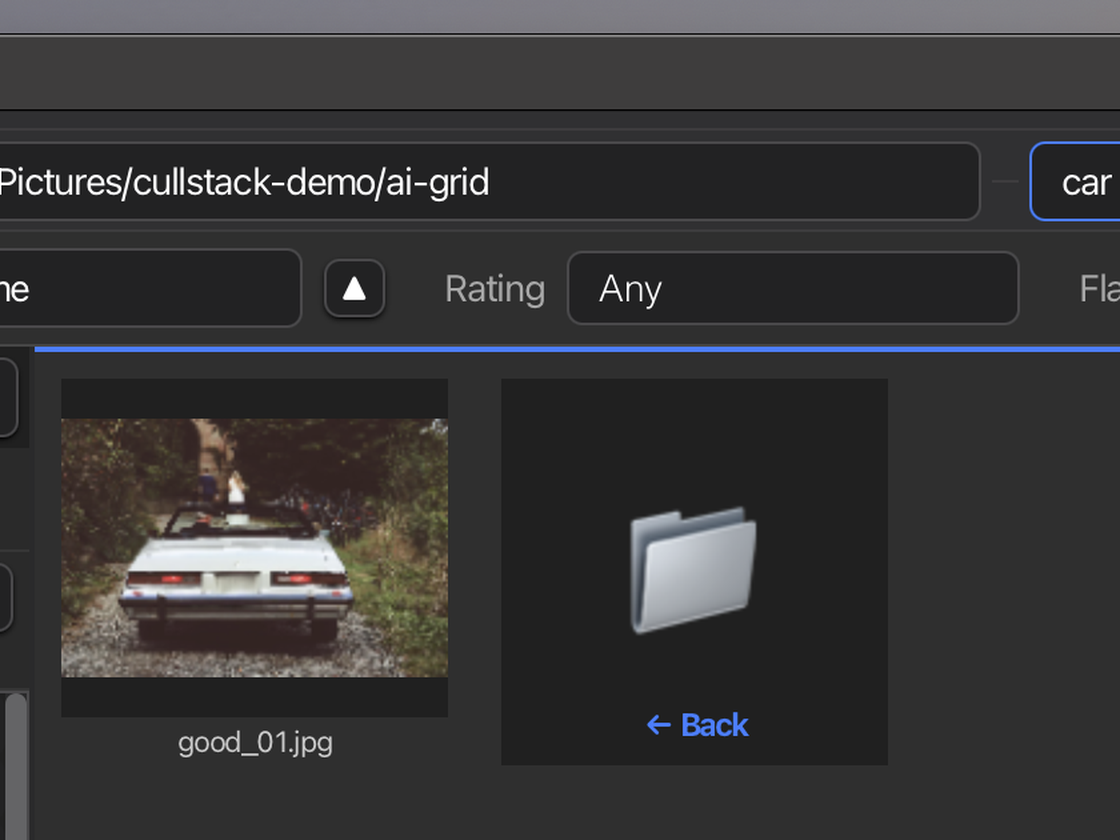
篩選、評分和 AI 都在你自己的電腦上執行。AI 模型只需下載一次,之後 Cullstack 即可離線使用。沒有遙測,你的照片也絕不會被拿去訓練任何東西。它在檔案原本所在的位置讀寫,符合客戶保密協議的要求。
連接 iPhone 或 Android,Cullstack 只匯入真正新增的內容。不再重複下載已有的照片,也不用整晚刪除重複項目。
Cullstack 會記住從每支手機匯入過的每張照片,下次自動略過;並檢查每個副本是否完整到達,不完整的會重新傳輸,這樣即使傳輸中斷,也不會留下損壞的照片。一週後再連接同一支手機,只會匯入這一週的新照片。不需要「影像擷取」,不需要 Android File Transfer,也不用清理重複項目。
增量式手機匯入是 Pro 功能,可在 macOS 上使用。
一份授權可在 Mac、Windows 和 Linux 上使用。你的星等、標籤和收藏儲存在本機電腦的資料庫裡,Cullstack 還能在檔案旁寫出標準的 XMP 附屬檔,讓 Lightroom、Bridge 和 Photo Mechanic 也看得到你的成果。
Cullstack 已完整翻譯成 13 種語言:English, Deutsch, Español, Français, Italiano, Nederlands, Polski, Português, Русский, 中文, 繁體中文, 日本語 和 한국어。隨時可在設定裡切換,繁體中文用的是台灣用語,而不是單純的字元轉換。為世界各地的攝影師而做,不只是英語世界。
選片是一場速度的比賽:下一張照片出現的這點時間裡,你就得決定留還是丟。Cullstack 正是圍繞這一瞬間打造的。
切到哪張,哪張立即顯示,片刻之後變為全解析度清晰畫面。
iPhone 圖庫會讓大多數工具慢如蝸牛。在 Cullstack 裡,裝有數千張 iPhone 照片的資料夾,也能像滿卡 RAW 一樣流暢地載入和挑選。
大資料夾首次開啟也能迅速填滿,之後即刻開啟。照片超過十萬張,介面依然跟手。
約 3 秒
即可讓一個包含 20 款不同相機所拍 98 個 RAW 檔案的資料夾,直接從區域網路中的網路磁碟機載入所有縮圖。再次開啟立即顯示。
檔案來自 Canon、Nikon、Sony、Fujifilm、Panasonic 與 OM System 相機,存放在透過有線區域網路連接的伺服器上,事先沒有任何快取。測試機為一台約 2015 年的四核心 Intel 桌上型電腦,執行 macOS。
100,000 張照片
開啟「包含子資料夾」,直接從網路磁碟機讀取,約 14 秒即可全部列出,第一批照片不到 1 秒就出現在螢幕上。不卡頓、不當機,而一些照片瀏覽器會慢如蝸牛甚至結束。
與上面相同的網路和電腦:1,000 個資料夾中的 100,000 張照片。
約 45 分鐘
即可用「構建快取」為網路磁碟機上的 100,000 張照片準備好縮圖。之後整個圖庫立即開啟。
與上面相同的網路和電腦:1,000 個資料夾中的 100,000 張照片,事先沒有任何快取。
約 30 秒
即可透過網際網路,開啟「包含子資料夾」,從另一座城市的網路磁碟機列出 100,000 張照片。照片陸續載入時,視窗依然流暢。
與上面相同的 1,000 個資料夾中的 100,000 張照片,透過網際網路 VPN 存取,延遲約 60 毫秒,事先沒有任何快取。
約 3 小時
即可透過網際網路,用「構建快取」為另一座城市網路磁碟機上的 100,000 張照片準備好縮圖。睡前開始,早上所有縮圖就都準備好了。
與上面相同的 1,000 個資料夾中的 100,000 張照片,透過網際網路 VPN 存取,延遲約 60 毫秒、頻寬約 110 Mbps,事先沒有任何快取。
在 M 系列晶片的 Mac 上,即使快取是冷的,我們量到下一張 JPEG 約 50 毫秒上螢幕,HEIC 約 70 毫秒,無論你剛開啟資料夾,或已經在裡面工作了好幾個小時。
選片意味著經手客戶最私密的時刻:婚禮、新生兒、家庭,還有保密協議下的工作。所以 Cullstack 預設把一切留在你的電腦上。除非你自己開啟某項雲端功能,否則什麼都不會上傳。私密是預設狀態;要不要用雲端,由你決定,不是由我們決定。
讀取、選片、評星、AI,全都在你的電腦上執行。不需要帳號,中間沒有伺服器,除非你明確要求,否則素材的副本不會離開這台電腦。
雲端修圖服務預設會上傳你客戶的照片,然後請你相信它們的保存政策。Cullstack 把這件事反過來:除非你為某項具體工作明確同意,否則什麼都不會出去。
在沒有訊號的外景地、在客戶的防火牆後面,或只是謹慎處理保密工作時都一樣。安裝並啟用後,即使關閉網路,篩選、評分和 AI 也照常運作。
預設私密,選擇權始終在你。只有你決定了,照片才會上雲端。
這是一份附永久使用權的年度授權:授權包含有效期間發布的每一次更新;如果你決定不再續約,最後一個已授權的版本仍歸你所有,可以一直正常使用。一份授權涵蓋 Mac、Windows 和 Linux。
0 美元永久免費 · 不必註冊帳號
給個人圖庫用的、真正稱職的照片管理軟體。
不會到期。不會一直提醒。是你的。
$99美元 / 年 · 永久授權
首年搶先體驗價。搶先體驗結束後,新購 Pro 的使用者首年需支付 179 美元。
每次續約都維持每年 99 美元,只要你持續續約。
永久授權:停止續訂後,您現有的版本仍可永久使用。續約怎麼算。
Cullstack 的全部本事:完整的選片工具箱,加上本機 AI、雲端與網路磁碟,以及專業工作流程。
Pro 功能免費試用 30 天 · 3 台裝置啟用 · 有效期間的所有更新 · 不續約也能繼續用手上的版本 · 工作室大量授權請洽 sales@aviastone.com。
Early Access 結束後的常規價格:Standard 每年 99 美元(完整的挑片與整理工具)· Pro 每年 179 美元(增加裝置端 AI、雲端與網路磁碟機,以及 Live Ingest)。兩者都是附永久使用權的年度授權,續約都更便宜 — Standard 每年 59 美元,Pro 每年 99 美元。續約說明見 常見問題。
| 免費 | Standard | Pro | |
|---|---|---|---|
| 瀏覽與檢視 | |||
| 瀏覽本機硬碟 | ✓ | ✓ | ✓ |
| 遞迴瀏覽子資料夾 | — | ✓ | ✓ |
| 縮圖快取:縮圖在工作階段之間保留,「構建快取」可預先準備整個圖庫 | — | ✓ | ✓ |
| 照片檢視器(RAW、JPEG、HEIC、TIFF、PSD、WebP、PNG) | ✓ | ✓ | ✓ |
| 影片播放器(H.264、H.265、ProRes、AV1、VP9) | ✓ | ✓ | ✓ |
| 全螢幕檢視器、投影片播放、比較 | ✓ | ✓ | ✓ |
| 顯示 AI 生成中繼資料(A1111、ComfyUI、Midjourney) | ✓ | ✓ | ✓ |
| 選片與整理 | |||
| 色彩標籤 | ✓ | ✓ | ✓ |
| 讀取 XMP 附屬檔(其他軟體寫入的中繼資料) | ✓ | ✓ | ✓ |
| 星等評分(0-5)與採用 / 剔除標記 | — | ✓ | ✓ |
| 逐檔備註 | — | ✓ | ✓ |
| 全螢幕選片模式(評星後自動前進) | — | ✓ | ✓ |
| 標籤與階層式關鍵字 | — | ✓ | ✓ |
| 堆疊(手動與自動分組) | — | ✓ | ✓ |
| 連拍歸組:一個按鍵把每組連拍和相似照片疊成堆疊,最清晰的一張置頂 | — | ✓ | ✓ |
| 智慧收藏 / 已儲存的篩選條件 | — | ✓ | ✓ |
| 依資料夾記住排序 + 手動排序 | — | ✓ | ✓ |
| 寫入 XMP 附屬檔(與 Lightroom / PM 雙向互通) | — | ✓ | ✓ |
| 檔案操作 | |||
| 重新命名、刪除、複製和移動檔案,一次一個或多個皆可 | ✓ | ✓ | ✓ |
| 重複檔案搜尋:找出並檢視重複檔案(完全相符) | 唯讀 | ✓ | ✓ |
| 重複檔案搜尋:從結果中刪除 / 移動重複檔案 | — | ✓ | ✓ |
| 重複檔案搜尋:感知式(視覺相似度) | — | ✓ | ✓ |
| 隱私掃描 + 清除 EXIF / GPS | — | ✓ | ✓ |
| 匯出流程(調整尺寸、轉換格式、調整品質) | — | ✓ | ✓ |
| 依範本重新命名(支援 AI 中繼資料代碼) | — | ✓ | ✓ |
| 壓縮成 ZIP | — | ✓ | ✓ |
| AI 輔助(在本機執行,不經雲端) | |||
| CLIP 語意影像搜尋(輸入「水面上的夕陽」) | — | — | ✓ |
| 人臉偵測(單張 + 批次選取) | — | — | ✓ |
| 閉眼偵測(在整場拍攝裡標出眨眼的照片) | — | — | ✓ |
| 眼睛失焦偵測(對焦沒有落在眼睛上) | — | — | ✓ |
| AI 選出最佳照片置頂:眼睛睜開、曝光良好、人臉最清晰 | — | — | ✓ |
| 模糊與畫質標記(鬆散、失焦、晃動) | — | — | ✓ |
| 曝光偵測(過暗或過亮,整個資料夾) | — | — | ✓ |
| 人物 / 敏感內容標記 | — | — | ✓ |
| 依 AI 相似度自動堆疊(CLIP) | — | — | ✓ |
| 連拍自動堆疊(拍攝時間 + AI) | — | — | ✓ |
| 依人臉身分自動堆疊(ArcFace / MobileFaceNet) | — | — | ✓ |
| 對整個圖庫做遞迴 CLIP 索引 | — | — | ✓ |
| Pro 工作流程 | |||
| 雲端與網路磁碟(WebDAV、SFTP、Dropbox、OneDrive) | — | — | ✓ |
| 瀏覽 Google 相簿與 iCloud 照片 | — | — | ✓ |
| Live Ingest(連線 / Wi-Fi 監看資料夾,自動重新命名 + 中繼資料) | — | — | ✓ |
| 增量式手機匯入(只匯入新照片,並檢查完整性) | — | — | ✓ |
| 分割格線(雙窗格工作方式) | — | — | ✓ |
| IPTC 中繼資料編輯器 + 範本 | — | — | ✓ |
| 對選取項目批次套用 IPTC | — | — | ✓ |
| 批次重新命名、批次隱私清除、批次匯出 | — | ✓ | ✓ |
| 能辨識堆疊的批次處理 | — | — | ✓ |
| 優先電子郵件支援 | — | — | ✓ |
| 平台與授權 | |||
| Mac、Windows、Linux | ✓ | ✓ | ✓ |
| 裝置啟用數 | 不限 | 3 | 3 |
| 手上的版本可以一直正常使用 | ✓ | ✓ | ✓ |
| 更新 | 免費 | 有效期間內 | 有效期間內 |
| Cullstack | Photo Mechanic | Adobe Bridge | digiKam | Aftershoot | Evoto | ACDSee | |
|---|---|---|---|---|---|---|---|
| 儲存空間與匯入 | |||||||
| 多雲端瀏覽(Dropbox、OneDrive、Google 相簿) | ✓ | — | — | — | — | — | — |
| SFTP / WebDAV / NAS 瀏覽 | ✓ | — | — | — | — | — | — |
| iPhone / Android USB 匯入 | Mac | — | 部分支援 | 部分支援 | — | — | 部分支援 |
| Live Ingest(連線 / Wi-Fi 監看資料夾) | ✓ | ✓ | — | — | ✓ | ✓ | 僅限手機 |
| 離線處理網路資料夾(變更會同步回去) | ✓ | — | — | — | — | — | — |
| 選片與工作流程 | |||||||
| 正經看待的影片選片 | ✓ | 基本預覽 | 部分支援 | 部分支援 | — | — | 部分支援 |
| 重複檔案搜尋(完全相符 + 視覺相似度) | ✓ | — | — | ✓ | 相似照片分組 | 相似照片分組 | ✓ |
| 分割格線(兩個資料夾並排) | ✓ | 多個視窗 | 多個視窗 | — | — | — | — |
| 打磨過的專業操作體驗(現代介面,選片夠快) | ✓ | ✓ | 偏舊 | 介面複雜 | ✓ | ✓ | ✓ |
| 本機 AI | |||||||
| 本機 AI(語意搜尋、人臉偵測、智慧堆疊) | ✓ | — | — | 人臉、自動標籤、品質 | 人臉 + 分組 | 雲端 | 關鍵字、人臉、相似度 |
| 辨識 AI 生成的影像(這張照片是真的嗎) | ✓ 需自行加裝模型 | — | 內容憑證標記 | — | — | — | — |
| AI 生成中繼資料(A1111、ComfyUI、Midjourney) | ✓ | — | — | — | — | — | — |
| 隱私 | |||||||
| 在本機執行,不上傳雲端 | ✓ | ✓ | ✓ | ✓ | ✓ | 雲端 | ✓(生成式 AI:雲端) |
| 隱私掃描 + 清除 EXIF / GPS | ✓ | 僅刪除,無掃描 | 編輯中繼資料 | 僅刪除,無掃描 | — | — | 僅刪除,無掃描 |
| 平台與授權 | |||||||
| 跨平台(Mac + Win + Linux) | ✓ | Mac + Win | Mac + Win | ✓ | Mac + Win | Mac + Win | Win(Mac:獨立應用程式) |
| 支援 Linux | ✓ | — | — | ✓ | — | — | — |
| 多語言支援 | ✓ | — | ✓ | ✓ | ✓ | ✓ | ✓ |
| 價格 | 免費 + 每年 99–179 美元 | $149/yr · $299 | 免費 | 免費(開放原始碼) | 只有訂閱 | 點數 / 訂閱 | 兩者皆有 |
| 停止付費後手上的版本仍歸你 | ✓ | 僅限永久授權 | ✓ | ✓ | — | — | 僅限永久授權 |
所比較的內容反映的是截至 2026 年公開記載的功能。Cullstack 面向的是那些自己在多套儲存系統之間管理檔案、希望靠機器提高速度但不放棄最終判斷的攝影師;它在 AI 輔助上與 Aftershoot 有重疊,但並不打算做全自動選片,與 RAW 轉檔軟體(Lightroom / darktable / RawTherapee)則互為補充。在只用本機檔案的情境下,免費版 Cullstack 也直接和 Adobe Bridge 與 digiKam 競爭。Evoto 是一款近期才加入選片功能的雲端 AI 修圖軟體,其核心修圖會把你的照片上傳到 Evoto 的伺服器,而它的選片是否在本機執行並未公開說明。
「搶先體驗」講的是產品的成熟度:軟體已經能用,我們自己每天都在真實案子裡使用它,但它還年輕、變動很快,所以請預期頻繁的更新、偶爾的粗糙之處,以及出狀況時會馬上回應的團隊。
提早購買的話,第一年你能以 99 美元取得完整 Pro 功能,比搶先體驗結束後 179 美元的 Pro 價格便宜 80 美元。你買到的是一份附永久使用權的年度授權。搶先體驗結束後,付費方案會分成兩種:
想先試再買?30 天免費試用會解鎖完整的 Pro 功能。不必信用卡,不必註冊帳號。
可以,隨時都行。你依目前週期的剩餘時間補差額,續約日期不變。以目前價格計算,在週期中途從 Standard 換到 Pro 大約 80 美元。
Early Access 包含全部 Pro 功能,所以你按 Pro 續約,每年 99 美元。和你第一年付的價格一樣,只要持續續約就不會變。所有 Pro 使用者的續約條件都相同,無論當初付了多少。
Cullstack 是附永久使用權的年度授權。你已取得授權的版本會一直能用,即使你不再續約。啟用會在購買時查核,並為了防範退款詐欺而偶爾複查,但軟體有很長的離線寬限期,仍可繼續運作。萬一我們哪天結束這項產品,會發布一個永久解鎖的最終版本。
可以。每份授權包含 3 台裝置啟用。你可以替要淘汰的電腦取消啟用(說明 → 管理授權 → 取消啟用),空出一個名額給新安裝的機器。如果因為裝置遺失導致名額用完,請來信 support@aviastone.com,我們會替你重設。
有。經確認的學生、教師與已立案的非營利組織可享九折。請把證明文件寄到 sales@aviastone.com。
Photo Mechanic 是以中繼資料驅動的快速選片標竿,尤其適合有成熟 IPTC 流程的運動與新聞攝影師。Cullstack 面對的是另一個問題:協助攝影師跨多套儲存系統選片,而不必先把素材集中到本機。我們在一個視窗裡同時接上 NAS、SFTP、Dropbox、OneDrive、Google 相簿、iCloud 和你的手機(Mac)。
有。Cullstack 內建在本機執行的 AI 助手:語意影像搜尋(「水面上的夕陽」)、人臉偵測、閉眼標記、敏感內容標記,以及依視覺相似度、連拍時間或人臉身分進行的 AI 自動堆疊(ArcFace / MobileFaceNet 模型可自行加裝)。
Cullstack 不做的,是替你決定要留哪些照片。Aftershoot 的定位是「把 AI 選好的給我,我再來細修」;Cullstack 的定位是「給我 AI 的提示,再給我一個盡可能快的駕駛艙,讓我自己把選片跑完」。如果你希望由機器決定,Aftershoot 更適合。如果你想要機器輔助的速度,但每一格的最後判斷仍由自己把關,那就是我們。
所有模型都在本機執行,因此照片從不離開你的電腦,中間也沒有 Cullstack 的伺服器。可以滿足最嚴格的客戶保密協議。
不是。介面提供十三種語言:英文、德文、西班牙文、法文、義大利文、荷蘭文、波蘭文、葡萄牙文、俄文、簡體中文、繁體中文、日文和韓文。首次執行時 Cullstack 會跟隨系統語言,你也可以隨時在設定裡變更。尚未翻譯的內容會退回英文,而不是留空。
支援,透過 Live Ingest。把相機的連線拍攝軟體、Wi-Fi/FTP 記憶卡或 SD 自動匯入指向一個監看資料夾,Cullstack 就會在每一格寫入完成的那一刻把它匯入,依範本自動重新命名,蓋上你的 IPTC 作者與版權資訊,並在格線中跳到它,讓你邊拍邊選。這與 Photo Mechanic 首創的監看資料夾即時匯入是同一套流程,並加上寫入完成偵測,因此傳到一半的畫面永遠不會被截斷匯入。
Cullstack 不會控制相機本身(不會從電腦按快門或改 ISO、光圈)。那屬於完整的連線拍攝,由 Capture One 和 Lightroom 負責。就大多數活動、棚拍與新聞攝影師實際採用的「邊拍邊選」流程而言,Live Ingest 已經夠用。
能。格線的篩選列裡有一個 AI 篩選器,共三種模式:全部、只看 AI 和 只看非 AI。被判定為 AI 的照片還會在格子右上角顯示洋紅色的 ✦ AI 標記。這在把客戶交件與參考素材分開、出貨前檢查交件資料夾,或標出可安心用於圖庫授權的照片時很有用。
辨識分成六層進行,最快的排在前面,一旦命中就停止:
第 1 到 5 層是內建的,會自動執行。在混合圖庫上的測試中,光靠這幾層就能找出絕大多數的 AI 照片。
挑一張某個人的照片(在格線裡選取,或指定一個檔案),然後用工具 → AI → 尋找這個人,格線就會篩出這個人的其他照片。比對依據是人臉身分(臉部的幾何結構),而不是服裝、姿勢或背景,因此換了衣服、換了場景也跟得住。但它確實需要一張看得見、偵測得到的臉:背影或臉完全轉開的照片不會被比中。(需要上表列出的兩個人臉模型。)
符合度滑桿從寬鬆到嚴格。它主要決定你能留下這個人多少真正的照片,而不是有多少張錯的臉混進來;不同的人分數遠低於同一個人,因此在整個範圍內認錯的情況都很少見:
一個好用的做法:先維持預設的平衡位置,如果發現少了幾張你以為會有的照片,就往寬鬆推一點;如果只想要最有把握的結果,就往嚴格推。按清除可以取消篩選。
所有連線都在同一個地方:開啟連線 → 管理連線…,然後按下你要的服務按鈕:新增 WebDAV…、新增 SFTP…、新增 Dropbox…、新增 OneDrive… 或 新增 Google 相簿…。填好各欄位,儲存,然後連線。每個設定檔都會在側邊欄樹狀清單中成為獨立的一支(☁ WebDAV、🔒 SFTP、📦 Dropbox、☁ OneDrive、📷 Google 相簿),你可以像操作本機資料夾一樣瀏覽、複製、移動與堆疊。
~/.ssh/id_ed25519);PuTTY 的 .ppk 金鑰無法直接讀取,請先用 PuTTYgen 轉換(Conversions → Export OpenSSH key)。加密過的金鑰可用選填的通行密語解開。~/Library/Mobile Documents/com~apple~CloudDocs)。在側邊欄樹狀清單裡像其他本機資料夾一樣找到它即可。只要你在第一次啟動時授予照片圖庫存取權限,iCloud 照片就會自動出現在 macOS 側邊欄,顯示為 iCloud 照片。連線資訊儲存在你自己的電腦上,位於 ~/.cullstack/connections.json,只有你的使用者帳戶可以讀取。密碼、金鑰複雜密碼,以及 Dropbox 與 OneDrive 的 OAuth 權杖,都在該檔案中以綁定本機的金鑰加密保存,因此把副本帶到別處 — 放進備份、同步資料夾或複製的家目錄 — 都無法開啟。可選的主密碼(設定 ▸ 常規)守著連線管理員,別人在你未鎖定的電腦前無法開啟它讀走已儲存的密碼。界限也說清楚:由於連線必須在不打擾你的情況下運作,已經以你的身分在這台電腦上執行的軟體是讀得到這些資訊的,任何會自動重新連線的應用都一樣。對最敏感的伺服器,我們仍建議使用 SSH 金鑰認證,並在連線時輸入複雜密碼。Cullstack 絕不會讓任何憑證經過 Aviastone 的伺服器。
在 Cullstack 裡,直接拖放預設是複製,這在照片工作中是比較穩妥的選擇,因為原始檔案永遠留在原處。開始拖曳時按住 Shift(macOS 上是 ⌘,Windows 上是 Ctrl)則改為移動。這對所有儲存空間都適用:本機資料夾、網路磁碟(WebDAV/SFTP)和雲端(Dropbox/OneDrive)。從 Finder 或檔案總管往裡拖的外部檔案,則遵循作業系統本身的複製與移動慣例。
每個模型都是在設定 → AI → 外掛裡一鍵下載的選用項目,安裝前每一列都會寫明它的授權條款。安裝程式裡不會綁任何模型,你不主動要求,就什麼都不會執行。
完整的模型清單、授權條款,以及如何使用你自己的模型 — 包含你想安裝我們未提供的偵測模型時所需的 ONNX 條件。
Cullstack 就在照片原本所在的位置讀取它們:我們從不把它們複製到 Cullstack 的伺服器上。星等、標籤和收藏儲存在你電腦上的本機資料庫裡,Cullstack 還能在照片旁寫出標準的 XMP 附屬檔,供 Lightroom、Bridge 和 Photo Mechanic 讀取。沒有遙測,也沒有雲端同步。
不會。Cullstack 就在照片原本所在的位置讀寫:本機硬碟、你的 NAS、你自己的 SFTP / WebDAV 伺服器,或是你自行登入的雲端帳號。沒有任何東西會上傳到 Cullstack 控制的伺服器。對於保密協議禁止把影像傳給第三方服務的婚禮與人像攝影師來說,這在合約層面是實實在在的優勢。