 Cullstack
Cullstack
Cullstack
Cullstack to narzędzie do selekcji zdjęć i wideo, które działa na całym Twoim zasobie pamięci: dyskach lokalnych, NAS-ie, SFTP, Dropboxie, OneDrivie, Zdjęciach Google, iCloud i telefonie, bez wcześniejszego pobierania i scalania.
Jedno okno na wszystkie. Wyselekcjonuj sesję ślubną rozrzuconą między NAS-em a Dropboxem bez wcześniejszego pobierania.
Przeglądaj swój NAS Synology, serwer kopii SFTP, Dropbox, OneDrive i iPhone'a w jednym oknie. Oceniaj, taguj i przenoś pliki między magazynami bez wychodzenia z aplikacji. Interfejs mówi w trzynastu językach, w tym po japońsku, koreańsku, chińsku uproszczonym i tradycyjnym, polsku i niderlandzku.
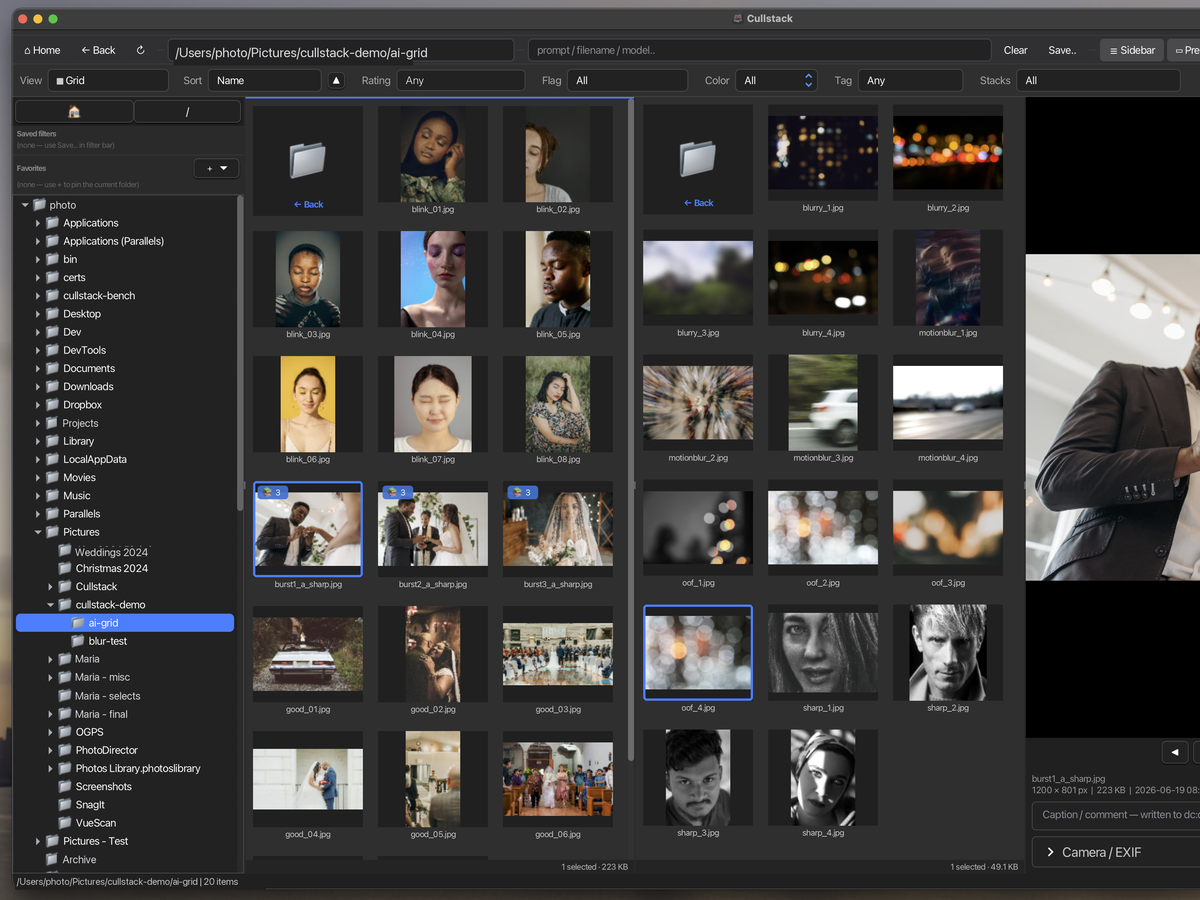
Podzielona siatka stawia dwie lokalizacje obok siebie, więc możesz porównać kartę pamięci z sesją, do której należy, albo przenieść wybrane ujęcia z dysku na dysk, nie tracąc miejsca w pracy. Każdy panel zachowuje własne karty, filtry i sortowanie, a po obu stronach może być folder lokalny, NAS albo konto w chmurze.
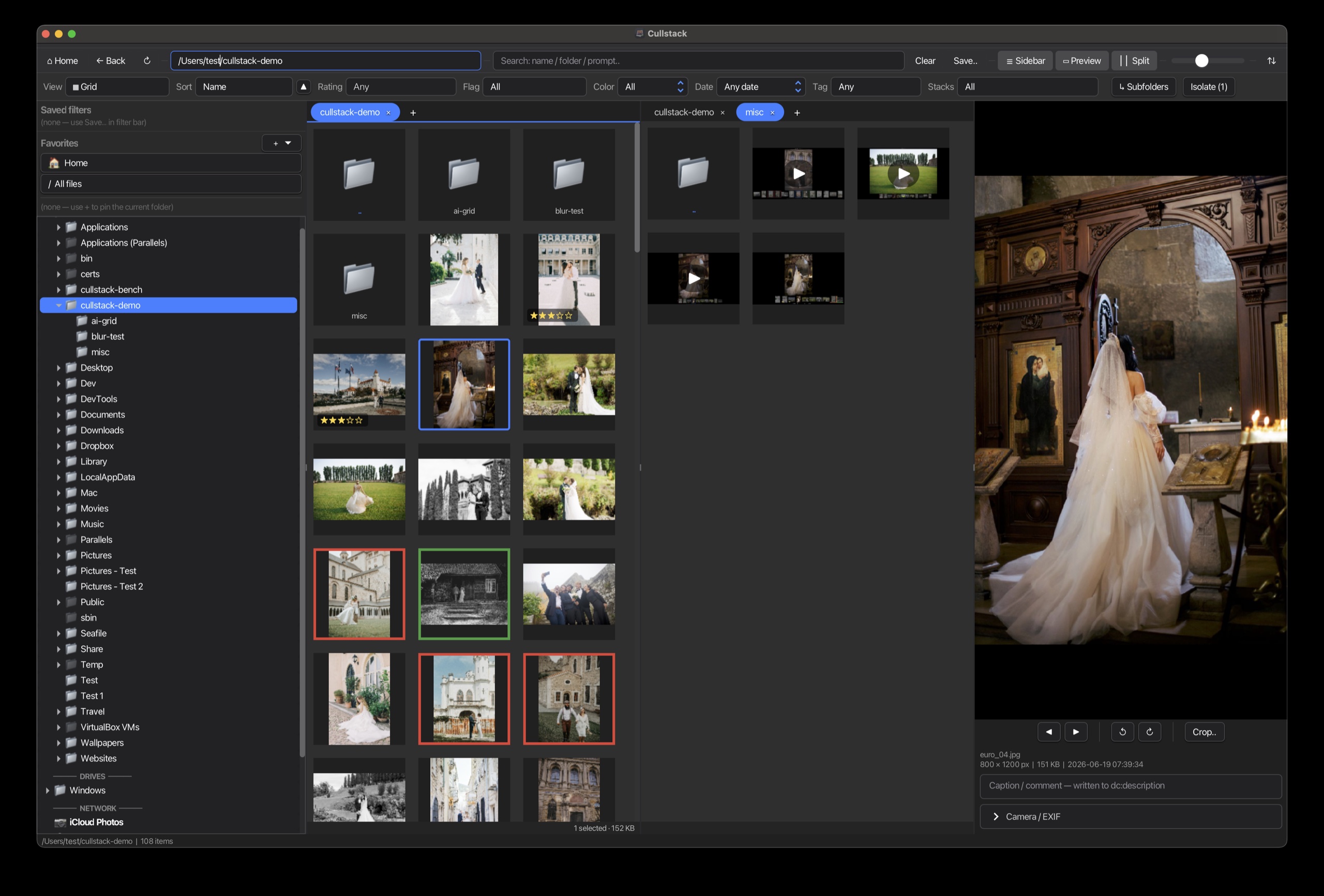
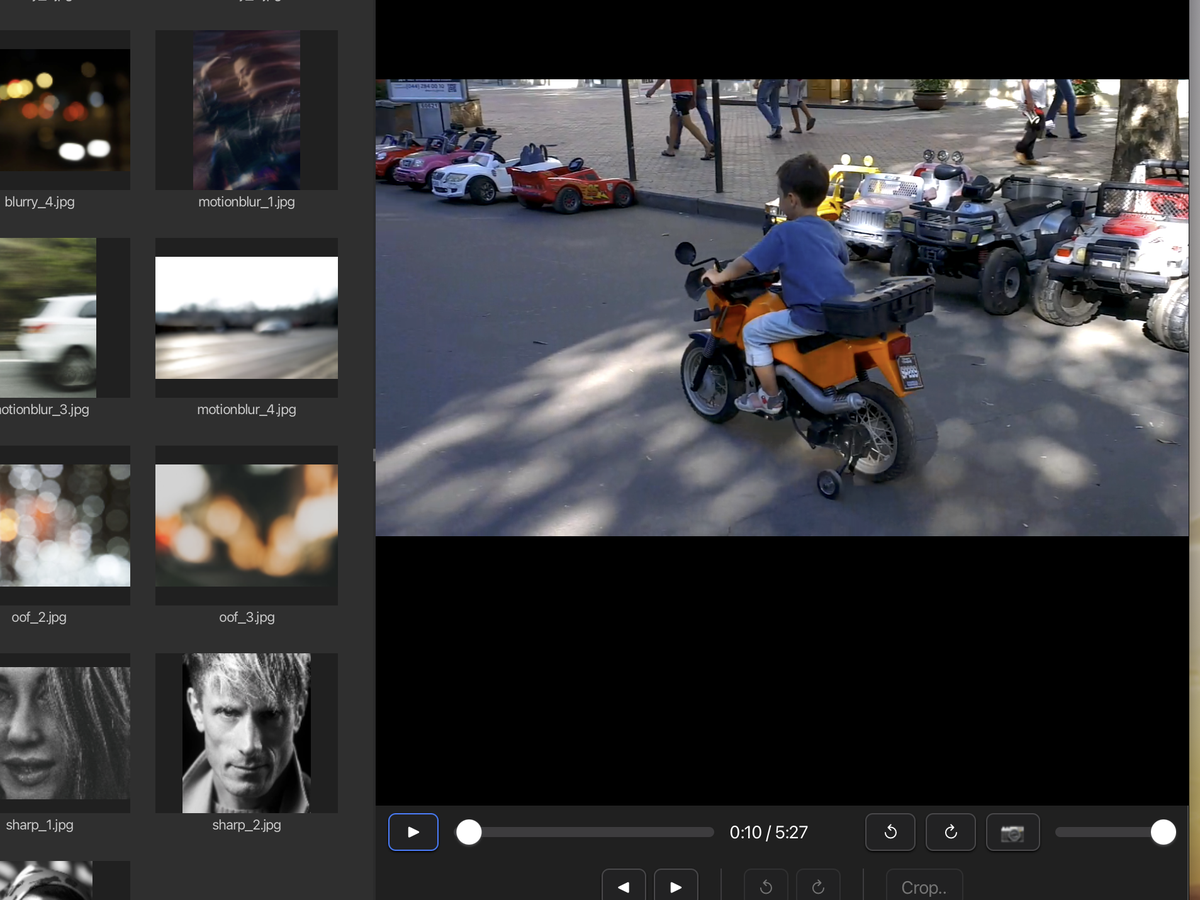
Większość narzędzi do selekcji traktuje wideo po macoszemu. Cullstack ma pełny podgląd wideo przyspieszany przez Metal, przewijanie klatka po klatce i zapis klatki jako obrazu, więc fotografowie pracujący hybrydowo selekcjonują jedno i drugie w jednym procesie.
Cullstack pozostaje responsywny przy ponad 100 000 zdjęć, nawet z NAS-a, tam gdzie część konkurencji zwalnia do pełzania, przestaje odpowiadać albo ulega awarii.
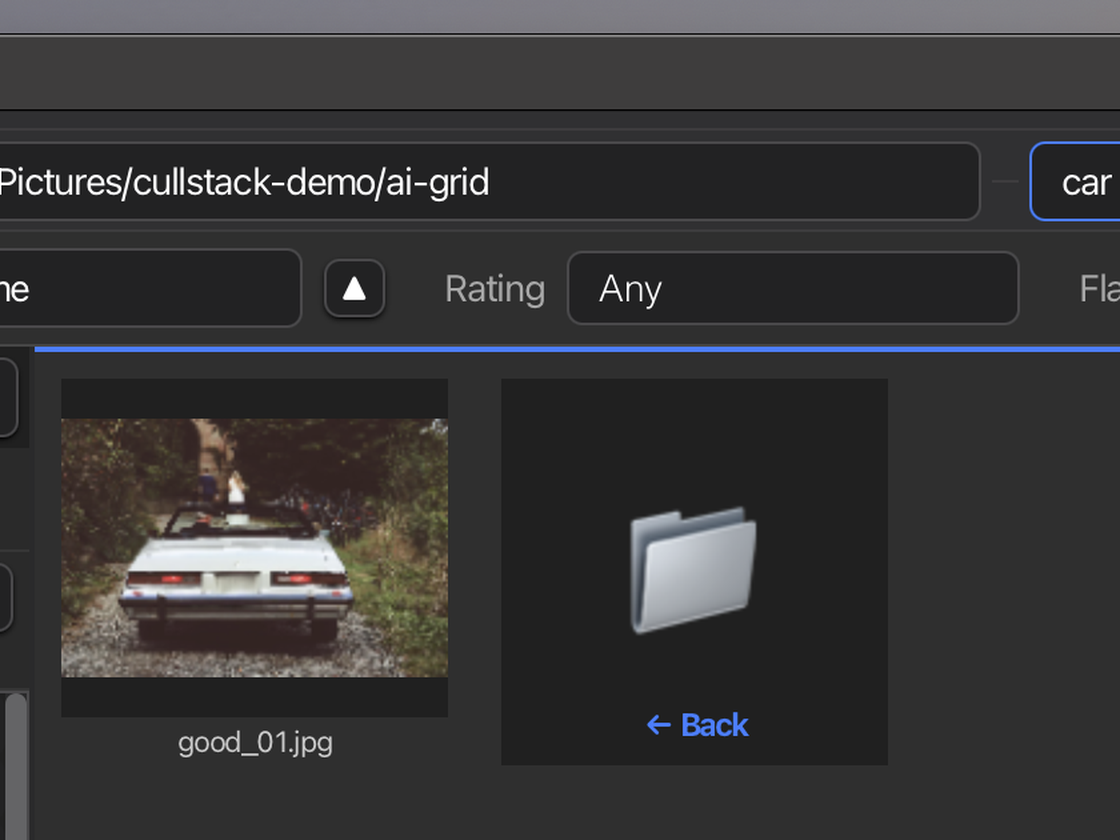
Wpisz, czego szukasz („samochód”, „czerwona sukienka”, „tort”), a sztuczna inteligencja działająca na Twoim urządzeniu pokaże trafienia. Żadnych słów kluczowych do wcześniejszego wpisania, żadnej podróży do chmury. Wystarczy opisać i już jest.
Selekcja, ocenianie i AI działają na Twoim własnym komputerze. Modele AI pobiera się raz; potem Cullstack działa offline. Bez telemetrii, a Twoje zdjęcia nigdy nie służą do trenowania czegokolwiek. Czyta i zapisuje pliki tam, gdzie już są, co pasuje do umów o poufności z klientami.
Podłącz iPhone'a albo Androida, a Cullstack wciągnie tylko to, co naprawdę nowe. Większość narzędzi do importu pobiera ponownie zdjęcia, które już masz, bo iOS przy każdym podłączeniu podaje inną ścieżkę i inny znacznik czasu dla tego samego ujęcia: nie potrafią odróżnić starego od nowego, a Ty spędzasz wieczór na kasowaniu duplikatów.
Cullstack tworzy odcisk każdego importowanego zdjęcia i porównuje treść, a nie nazwy plików czy daty. Podłącz ten sam telefon tydzień później, a dostaniesz nowe ujęcia z tego tygodnia i nic poza tym. Bez Image Capture, bez Android File Transfer, bez sprzątania duplikatów.
Przyrostowy import z telefonu to funkcja Pro, dostępna w macOS.
Jedna licencja działa na Macu, Windowsie i Linuksie. Twoje oceny, tagi i kolekcje są zapisywane w lokalnej bazie danych na Twoim komputerze, a Cullstack potrafi zapisywać standardowe pliki XMP obok Twoich zdjęć, więc Lightroom, Bridge i Photo Mechanic też widzą Twoją pracę.
Cullstack jest w pełni przetłumaczony na 13 języków: English, Deutsch, Español, Français, Italiano, Nederlands, Polski, Português, Русский, 中文, 繁體中文, 日本語 i 한국어. Zmienisz go w każdej chwili w Ustawieniach, a chiński tradycyjny używa tajwańskiego słownictwa, a nie zwykłej konwersji znaków. Zrobiony dla fotografów wszędzie, nie tylko w świecie anglojęzycznym.
Selekcja to gra o czas: decydujesz o zachowaniu albo odrzuceniu w tyle, ile zajmuje pojawienie się kolejnego zdjęcia. Cullstack jest zbudowany wokół tej właśnie chwili.
Zdjęcie jest na ekranie w chwili, gdy do niego dotrzesz, a chwilę później wyostrza się do pełnej rozdzielczości.
Biblioteki z iPhone'a spowalniają większość narzędzi. W Cullstack folder z tysiącami zdjęć z iPhone'a wczytuje się i przegląda tak płynnie jak karta pełna plików RAW.
Duże foldery zapełniają się szybko za pierwszym razem, a potem otwierają natychmiast. Interfejs pozostaje responsywny przy ponad 100 000 zdjęć.
Około 3 sekundy
tyle trwa wypełnienie miniaturami folderu z 98 plikami RAW z 20 różnych aparatów, prosto z dysku sieciowego w sieci lokalnej. Po ponownym otwarciu pojawiają się natychmiast.
Pliki z aparatów Canon, Nikon, Sony, Fujifilm, Panasonic i OM System na serwerze w przewodowej sieci lokalnej, bez wcześniejszego buforowania. Zmierzono na czterordzeniowym komputerze stacjonarnym Intel z około 2015 roku z systemem macOS.
100 000 zdjęć
wyświetlonych w około 14 sekund, prosto z dysku sieciowego z opcją Uwzględnij podfoldery, a pierwsze zdjęcia pojawiają się na ekranie w niecałą sekundę. Bez zawieszania i bez awarii, tam gdzie niektóre przeglądarki zdjęć zwalniają do żółwiego tempa lub się zamykają.
Ta sama sieć i ten sam komputer co wyżej: 100 000 zdjęć w 1000 folderach.
Około 45 minut
tyle trwa przygotowanie miniatur 100 000 zdjęć na dysku sieciowym funkcją Budowanie pamięci podręcznej. Potem cała biblioteka otwiera się natychmiast.
Ta sama sieć i ten sam komputer co wyżej: 100 000 zdjęć w 1000 folderach, bez wcześniejszego buforowania.
Około 30 sekund
na wyświetlenie 100 000 zdjęć z opcją Uwzględnij podfoldery z dysku sieciowego w innym mieście, przez internet. Okno pozostaje płynne, gdy zdjęcia napływają.
Te same 100 000 zdjęć w 1000 folderach, osiągnięte przez VPN w internecie z opóźnieniem około 60 ms, bez wcześniejszej pamięci podręcznej.
Około 3 godzin
tyle trwa przygotowanie miniatur 100 000 zdjęć funkcją Budowanie pamięci podręcznej z dysku sieciowego w innym mieście, przez internet. Uruchom przed snem, a rano wszystkie miniatury będą gotowe.
Te same 100 000 zdjęć w 1000 folderach, osiągnięte przez VPN w internecie z opóźnieniem około 60 ms i przepustowością około 110 Mb/s, bez wcześniejszej pamięci podręcznej.
Na Macu z układem serii M i przy zimnej pamięci podręcznej mierzymy kolejny JPEG na ekranie w około 50 ms, a HEIC w około 70 ms, niezależnie od tego, czy dopiero otworzyłeś folder, czy pracujesz w nim od godzin.
Selekcja to obchodzenie się z najbardziej prywatnymi chwilami Twoich klientów: ślubami, noworodkami, rodzinami, pracą objętą umową o poufności. Dlatego Cullstack domyślnie trzyma wszystko na Twoim komputerze. Nic nie jest wysyłane, dopóki sam nie włączysz funkcji chmurowej. Prywatność jest ustawieniem domyślnym; chmura to Twoja decyzja, nie nasza.
Odczyt, selekcja, ocenianie, sztuczna inteligencja. Wszystko działa na Twoim komputerze. Bez konta, bez serwerów po drodze, bez kopii Twojej sesji opuszczającej komputer, chyba że wyraźnie o to poprosisz.
Edytory w chmurze domyślnie wysyłają zdjęcia Twoich klientów i proszą, żebyś zaufał ich polityce przechowywania. Cullstack odwraca to: nic nie wychodzi, dopóki świadomie się na to nie zgodzisz, i to dla konkretnego zadania.
W plenerze bez zasięgu, za zaporą klienta albo po prostu przy poufnej pracy. Po instalacji i aktywacji selekcja, ocenianie i AI działają tak samo przy wyłączonej sieci.
Domyślnie prywatnie, zawsze Twój wybór. Twoje zdjęcia trafiają do chmury tylko wtedy, gdy tak zdecydujesz.
Licencja roczna z wieczystym prawem użytkowania: licencja obejmuje każdą aktualizację wydaną w trakcie aktywnego okresu, a jeśli zdecydujesz się nie odnawiać, zachowujesz bezterminowo ostatnią licencjonowaną wersję, działającą. Mac, Windows i Linux z jednej licencji.
0 $na zawsze · bez konta
Prawdziwy menedżer zdjęć do prywatnych zbiorów.
Bez wygasania. Bez przypominania. Jest Twój.
99 $USD / rok · pełne funkcje Pro
Pierwszy rok 99 $. Zwykły Pro kosztuje 179 $/rok w dniu premiery.
Każde odnowienie zostaje przy 99 $/rok, dopóki odnawiasz. Jak działają odnowienia.
Wszystko, co robi Cullstack: pełny zestaw narzędzi do selekcji plus sztuczna inteligencja na urządzeniu, dyski chmurowe i sieciowe oraz profesjonalny sposób pracy.
30 dni bezpłatnego testu funkcji Pro · 3 aktywacje urządzeń · wszystkie aktualizacje w aktywnym okresie · bez odnowienia zostaje Ci Twoja wersja · licencje zbiorcze dla studiów, napisz na sales@aviastone.com.
Ceny regularne po Early Access: Standard 99 $/rok (pełny zestaw do selekcji i porządkowania) · Pro 179 $/rok (dodaje AI na urządzeniu, dyski w chmurze i sieciowe oraz Live Ingest). Obie to licencje roczne z wieczystym prawem użytkowania i obie odnawiają się taniej — 59 $/rok Standard, 99 $/rok Pro. Odnowienia opisano w FAQ.
| Za darmo | Standard | Pro | |
|---|---|---|---|
| Przeglądanie & oglądanie | |||
| Przeglądanie dysków lokalnych | ✓ | ✓ | ✓ |
| Rekurencyjne przeglądanie podfolderów | — | ✓ | ✓ |
| Budowanie pamięci podręcznej: miniatury przygotowane z wyprzedzeniem i zachowane między sesjami | — | ✓ | ✓ |
| Przeglądarka zdjęć (RAW, JPEG, HEIC, TIFF, PSD, WebP, PNG) | ✓ | ✓ | ✓ |
| Odtwarzacz wideo (H.264, H.265, ProRes, AV1, VP9) | ✓ | ✓ | ✓ |
| Przeglądarka pełnoekranowa, pokaz slajdów, porównanie | ✓ | ✓ | ✓ |
| Wyświetlanie metadanych generowania AI (A1111, ComfyUI, Midjourney) | ✓ | ✓ | ✓ |
| Selekcja & porządkowanie | |||
| Etykiety kolorystyczne | ✓ | ✓ | ✓ |
| Odczyt plików XMP (metadane z innych aplikacji) | ✓ | ✓ | ✓ |
| Oceny w gwiazdkach (0-5) & flagi wybrane / odrzucone | — | ✓ | ✓ |
| Komentarze do plików | — | ✓ | ✓ |
| Pełnoekranowy tryb selekcji (automatyczne przejście dalej po ocenie) | — | ✓ | ✓ |
| Tagi & hierarchiczne słowa kluczowe | — | ✓ | ✓ |
| Stosy (ręczne & automatyczne) | — | ✓ | ✓ |
| Grupowanie serii: jeden klawisz układa w stos każdą serię i podobne ujęcia, najostrzejsze na wierzchu | — | ✓ | ✓ |
| Kolekcje inteligentne / zapisane filtry | — | ✓ | ✓ |
| Zapamiętane sortowanie dla folderu + sortowanie ręczne | — | ✓ | ✓ |
| Zapis plików XMP (wymiana z Lightroomem / PM) | — | ✓ | ✓ |
| Operacje na plikach | |||
| Zmiana nazwy, usuwanie, kopiowanie i przenoszenie plików, jednego lub wielu naraz | ✓ | ✓ | ✓ |
| Wyszukiwanie duplikatów: znajdź & obejrzyj duplikaty (dokładne dopasowanie) | Tylko do odczytu | ✓ | ✓ |
| Wyszukiwanie duplikatów: usuwanie / przenoszenie duplikatów z wyników | — | ✓ | ✓ |
| Wyszukiwanie duplikatów: percepcyjne (podobieństwo wizualne) | — | ✓ | ✓ |
| Skan prywatności + czyszczenie EXIF / GPS | — | ✓ | ✓ |
| Potok eksportu (zmiana rozmiaru, konwersja formatu, jakość) | — | ✓ | ✓ |
| Zmiana nazw według szablonu (ze znacznikami metadanych AI) | — | ✓ | ✓ |
| Kompresja do ZIP | — | ✓ | ✓ |
| Wsparcie sztucznej inteligencji (na urządzeniu, bez chmury) | |||
| Wyszukiwanie semantyczne CLIP (wpisz „zachód słońca nad wodą”) | — | — | ✓ |
| Wykrywanie twarzy (pojedynczo + zaznaczanie wsadowe) | — | — | ✓ |
| Wykrywanie zamkniętych oczu (oznaczanie mrugnięć w całej sesji) | — | — | ✓ |
| Wykrywanie nieostrych oczu (ostrość chybiła oczy) | — | — | ✓ |
| Najlepsze ujęcie na wierzchu dzięki AI: otwarte oczy, dobra ekspozycja, najostrzejsze twarze | — | — | ✓ |
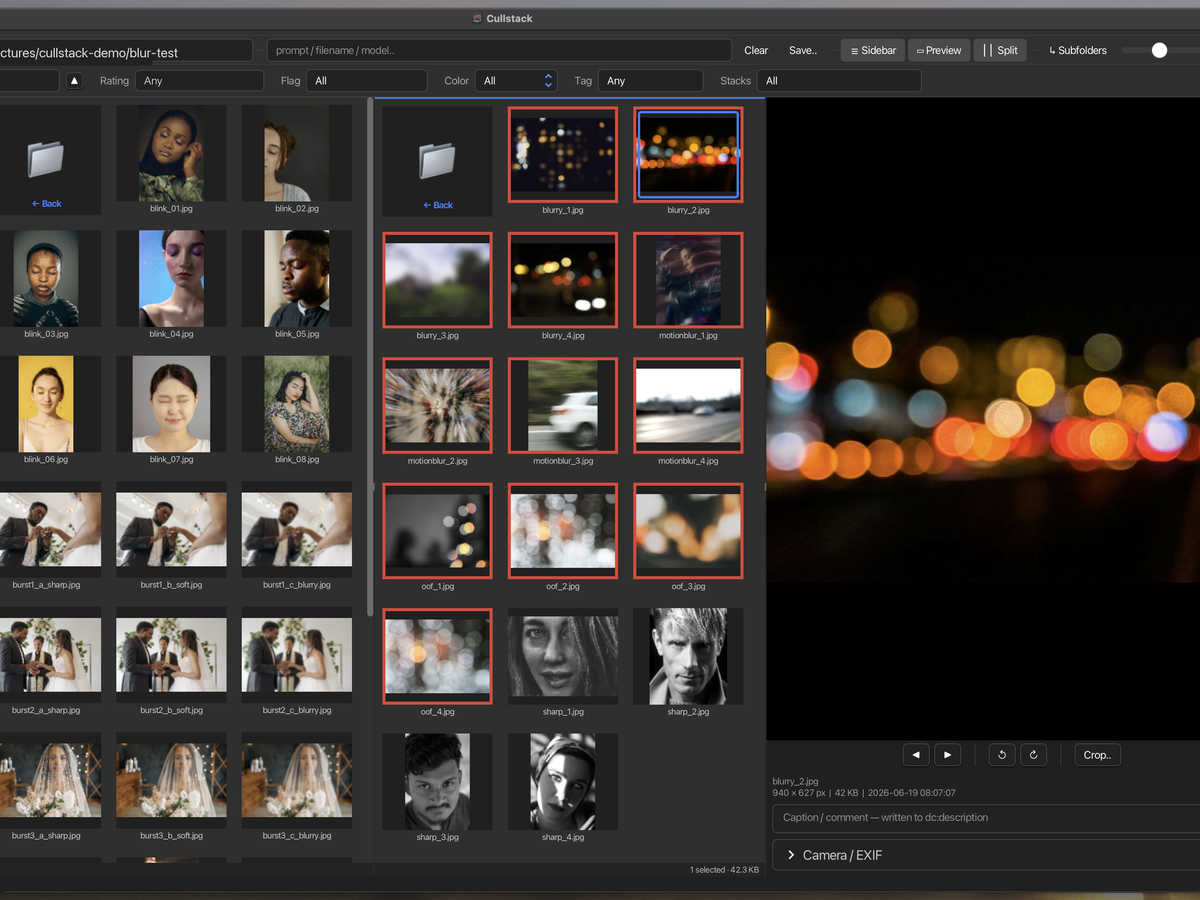
| Oznaczanie nieostrości & jakości (miękkość, błędny fokus, poruszenie) | — | — | ✓ |
| Wykrywanie złej ekspozycji (za ciemne lub za jasne, w całym folderze) | — | — | ✓ |
| Oznaczanie osób / treści wrażliwych | — | — | ✓ |
| Automatyczne stosy według podobieństwa AI (CLIP) | — | — | ✓ |
| Automatyczne stosy z serii zdjęć (czas wykonania + AI) | — | — | ✓ |
| Automatyczne stosy według tożsamości twarzy (ArcFace / MobileFaceNet) | — | — | ✓ |
| Rekurencyjne indeksowanie CLIP w całych bibliotekach | — | — | ✓ |
| Sposób pracy Pro | |||
| Dyski chmurowe & sieciowe (WebDAV, SFTP, Dropbox, OneDrive) | — | — | ✓ |
| Przeglądanie Zdjęć Google & Zdjęć iCloud | — | — | ✓ |
| Live Ingest (folder obserwowany przez kabel / Wi-Fi, zmiana nazw + metadane) | — | — | ✓ |
| Przyrostowy import z telefonu (tylko nowe zdjęcia, ze sprawdzeniem integralności) | — | — | ✓ |
| Podzielona siatka (praca w dwóch panelach) | — | — | ✓ |
| Edytor metadanych IPTC + szablony | — | — | ✓ |
| Wsadowe stosowanie IPTC do zaznaczenia | — | — | ✓ |
| Wsadowa zmiana nazw, czyszczenie prywatności i eksport | — | ✓ | ✓ |
| Operacje wsadowe uwzględniające stosy | — | — | ✓ |
| Priorytetowe wsparcie mailowe | — | — | ✓ |
| Platformy & licencjonowanie | |||
| Mac, Windows, Linux | ✓ | ✓ | ✓ |
| Aktywacje urządzeń | Bez ograniczeń | 3 | 3 |
| Zachowujesz swoją wersję, działającą, bezterminowo | ✓ | ✓ | ✓ |
| Aktualizacje | Za darmo | W aktywnym okresie | W aktywnym okresie |
| Cullstack | Photo Mechanic | Adobe Bridge | digiKam | Aftershoot | Evoto | ACDSee | |
|---|---|---|---|---|---|---|---|
| Magazyn danych i import | |||||||
| Przeglądanie wielu chmur (Dropbox, OneDrive, Zdjęcia Google) | ✓ | — | — | — | — | — | — |
| Przeglądanie SFTP / WebDAV / NAS | ✓ | — | — | — | — | — | — |
| Import z iPhone'a / Androida przez USB | Mac | — | Częściowo | Częściowo | — | — | Częściowo |
| Live Ingest (folder obserwowany przez kabel / Wi-Fi) | ✓ | ✓ | — | — | ✓ | ✓ | Tylko telefon |
| Praca offline na folderach sieciowych (zmiany synchronizowane z powrotem) | ✓ | — | — | — | — | — | — |
| Selekcja i sposób pracy | |||||||
| Pełnoprawna selekcja wideo | ✓ | Podstawowy podgląd | Częściowo | Częściowo | — | — | Częściowo |
| Wyszukiwanie duplikatów (dokładne + podobieństwo wizualne) | ✓ | — | — | ✓ | Grupowanie podobnych ujęć | Grupowanie podobnych ujęć | ✓ |
| Podzielona siatka (dwa foldery obok siebie) | ✓ | Wiele okien | Wiele okien | — | — | — | — |
| Dopracowany profesjonalny interfejs (nowoczesny wygląd, szybka selekcja) | ✓ | ✓ | Przestarzały | Złożony interfejs | ✓ | ✓ | ✓ |
| Sztuczna inteligencja na urządzeniu | |||||||
| Sztuczna inteligencja na urządzeniu (wyszukiwanie semantyczne, wykrywanie twarzy, inteligentne stosy) | ✓ | — | — | Twarze, autotagi, jakość | Twarze + grupowanie | Chmura | Słowa kluczowe, twarze, podobieństwo |
| Wykrywanie obrazów wygenerowanych przez AI (czy to zdjęcie jest prawdziwe?) | ✓ po dodaniu modelu | — | Znaczek Content Credentials | — | — | — | — |
| Metadane generowania AI (A1111, ComfyUI, Midjourney) | ✓ | — | — | — | — | — | — |
| Prywatność | |||||||
| Działa lokalnie, bez wysyłania do chmury | ✓ | ✓ | ✓ | ✓ | ✓ | Chmura | ✓ (generatywna AI: chmura) |
| Skan prywatności + czyszczenie EXIF / GPS | ✓ | Usuwanie, bez skanowania | Edycja metadanych | Usuwanie, bez skanowania | — | — | Usuwanie, bez skanowania |
| Platformy i licencjonowanie | |||||||
| Wieloplatformowość (Mac + Win + Linux) | ✓ | Mac + Win | Mac + Win | ✓ | Mac + Win | Mac + Win | Win (Mac: osobna aplikacja) |
| Wsparcie dla Linuksa | ✓ | — | — | ✓ | — | — | — |
| Obsługa wielu języków | ✓ | — | ✓ | ✓ | ✓ | ✓ | ✓ |
| Ceny | Za darmo + 99–179 $/rok | $149/yr · $299 | Za darmo | Za darmo (otwarte źródła) | Tylko abonament | Kredyty / abonament | Oba |
| Zachowujesz swoją wersję, gdy przestaniesz płacić | ✓ | Tylko licencja wieczysta | ✓ | ✓ | — | — | Tylko licencja wieczysta |
Porównywane wartości odzwierciedlają publicznie udokumentowane funkcje według stanu na 2026 rok. Cullstack jest przeznaczony dla fotografów, którzy sami zarządzają swoimi plikami w wielu systemach przechowywania i chcą szybkości wspomaganej maszynowo, nie oddając ostatecznej decyzji; pokrywa się z Aftershootem w zakresie pomocy AI, ale nie próbuje selekcjonować w pełni automatycznie, i uzupełnia programy do wywoływania RAW (Lightroom / darktable / RawTherapee). Darmowy Cullstack konkuruje też bezpośrednio z Adobe Bridge i digiKamem w zastosowaniu wyłącznie z plikami lokalnymi. Evoto to chmurowy edytor AI, który niedawno dodał selekcję; jego podstawowa edycja wysyła Twoje zdjęcia na serwery Evoto, a to, czy selekcja odbywa się na urządzeniu, nie jest publicznie udokumentowane.
30 dni za darmo. Pełen zestaw funkcji. Bez karty. Bez konta.
Nie wiesz, który masz model Maca? Menu Apple → Ten Mac. „Apple M1/M2/M3…” to Apple Silicon, „Intel” to Intel.
Wolisz bez instalatora? Weź wersję przenośną. Rozpakuj i uruchom, bez uprawnień administratora: Windows · Linux.
Zobacz, co nowego w tym wydaniu. Potrzebujesz starszej wersji? Zobacz poprzednie wydania.
Cullstack jest podpisany i notaryzowany w macOS, a w Windowsie ma podpis kodu.
„Wczesny dostęp” dotyczy dojrzałości produktu: aplikacja działa i używamy jej codziennie przy prawdziwych zleceniach, ale jest młoda i szybko się zmienia, więc spodziewaj się częstych aktualizacji, sporadycznych szorstkości i zespołu, który reaguje, gdy coś się zepsuje.
Kupując wcześnie, dostajesz pełne funkcje Pro za 99 $ w pierwszym roku, o 80 $ taniej niż cena Pro 179 $ obowiązująca po premierze. Kupujesz licencję roczną z wieczystym prawem użytkowania. Po premierze będą dwa płatne plany:
Wolisz najpierw wypróbować? Bezpłatny 30-dniowy okres próbny odblokowuje pełny zestaw funkcji Pro. Bez karty, bez konta.
Tak, w każdej chwili. Dopłacasz różnicę, proporcjonalnie do tego, co zostało z bieżącego okresu, a data odnowienia się nie zmienia. Przy dzisiejszych cenach to około 80 $ za przejście ze Standard na Pro w trakcie okresu.
Early Access zawiera pełny zestaw funkcji Pro, więc odnawiasz jako Pro, za 99 $/rok. To ta sama cena, którą zapłaciłeś za pierwszy rok, i nie zmienia się, dopóki odnawiasz. Wszyscy klienci Pro odnawiają na tych samych warunkach, niezależnie od tego, ile zapłacili na początku.
Cullstack to licencja roczna z wieczystym prawem użytkowania. Wersja, na którą masz licencję, działa dalej na zawsze, nawet gdy przestaniesz odnawiać. Aktywacja jest weryfikowana przy zakupie i sprawdzana od czasu do czasu w celu ochrony przed nadużyciami przy zwrotach, ale aplikacja działa dalej z długim marginesem pracy bez sieci. Gdybyśmy kiedykolwiek zamykali produkt, opublikujemy ostatnią, trwale odblokowaną wersję.
Tak. Każda licencja obejmuje 3 aktywacje urządzeń. Możesz dezaktywować komputer, który wycofujesz z użycia (Pomoc → Zarządzaj licencją → Dezaktywuj) i zwolnić miejsce na nową instalację. Jeśli miejsca skończyły się przez zgubione urządzenia, napisz na support@aviastone.com, a je wyzerujemy.
Tak. 10% zniżki dla zweryfikowanych studentów, nauczycieli i zarejestrowanych organizacji non profit. Napisz na sales@aviastone.com z potwierdzeniem statusu.
Photo Mechanic to wzorzec szybkiej selekcji opartej na metadanych, zwłaszcza dla fotografów sportowych i prasowych z rozbudowanymi procesami IPTC. Cullstack zajmuje się innym problemem: pomaga fotografom selekcjonować w wielu systemach przechowywania bez wcześniejszego ściągania wszystkiego na dysk lokalny. Pracujemy z NAS-em, SFTP, Dropboxem, OneDrivem, Zdjęciami Google, iCloud i Twoim telefonem w jednym oknie.
Tak. Cullstack ma pomocników AI działających na Twoim urządzeniu: wyszukiwanie semantyczne obrazów („zachód słońca nad wodą”), wykrywanie twarzy, oznaczanie zamkniętych oczu, oznaczanie treści wrażliwych i automatyczne stosy z AI według podobieństwa wizualnego, serii zdjęć albo tożsamości twarzy (z opcjonalnymi modelami ArcFace / MobileFaceNet).
Czego Cullstack nie robi, to wybieranie ujęć za Ciebie. Rola Aftershoota to „daj mi wybór AI, a ja go dopracuję”; rola Cullstacka to „daj mi podpowiedzi AI i najszybszy możliwy kokpit, żebym sam poprowadził selekcję”. Jeśli chcesz, żeby decydowała maszyna, Aftershoot pasuje lepiej. Jeśli chcesz szybkości wspomaganej maszynowo, ale ostatnie spojrzenie na każdą klatkę zostawiasz sobie, to my.
Wszystkie modele działają lokalnie, więc żadne zdjęcie nigdy nie opuszcza Twojego komputera i żaden serwer Cullstacka nie bierze w tym udziału. Zgodne z najostrzejszymi umowami o poufności.
Nie. Interfejs jest dostępny w trzynastu językach: angielskim, niemieckim, hiszpańskim, francuskim, włoskim, niderlandzkim, polskim, portugalskim, rosyjskim, chińskim uproszczonym, chińskim tradycyjnym, japońskim i koreańskim. Przy pierwszym uruchomieniu Cullstack podąża za językiem systemu, a zmienisz go w każdej chwili w Ustawieniach. To, co nie jest jeszcze przetłumaczone, wraca do angielskiego zamiast zostawać puste.
Tak, przez Live Ingest. Skieruj oprogramowanie aparatu, kartę Wi-Fi/FTP albo automatyczny import z karty SD na folder obserwowany, a Cullstack zaimportuje każdą nową klatkę, gdy tylko skończy się zapisywać, automatycznie zmieni nazwę według szablonu, ostempluje ją Twoim autorem i prawami autorskimi IPTC i przeskoczy do niej w siatce, żebyś selekcjonował w trakcie zdjęć. To ten sam proces importu na żywo z folderu obserwowanego, który zapoczątkował Photo Mechanic, z wykrywaniem zakończenia zapisu, żeby klatka przesłana do połowy nigdy nie została zaimportowana ucięta.
Cullstack nie steruje samym aparatem (nie wyzwala migawki ani nie zmienia ISO czy przysłony z komputera). To pełne fotografowanie sterowane z komputera, którym zajmują się Capture One i Lightroom. Do pracy „selekcjonuj w trakcie zdjęć”, z której naprawdę korzysta większość fotografów eventowych, studyjnych i prasowych, Live Ingest w zupełności wystarcza.
Tak. Na pasku filtrów siatki jest filtr AI z trzema trybami: Wszystkie, Tylko AI i Tylko bez AI. Zdjęcia wykryte jako AI dostają też karmazynową plakietkę ✦ AI w prawym górnym rogu komórki. Przydaje się przy oddzielaniu materiałów dla klienta od inspiracji, sprawdzaniu folderu przed wysyłką albo oznaczaniu zdjęć czystych pod licencje stockowe.
Wykrywanie działa w sześciu warstwach, od najszybszej, i zatrzymuje się na pierwszym trafieniu:
Warstwy 1–5 są wbudowane i działają automatycznie. W testach na mieszanych bibliotekach wyłapują samodzielnie zdecydowaną większość zdjęć z AI.
Wybierz zdjęcie osoby (zaznacz je w siatce albo wskaż plik), a Narzędzia → AI → Znajdź tę osobę przefiltruje siatkę do jej pozostałych ujęć. Dopasowanie idzie po tożsamości twarzy (geometrii twarzy), a nie po ubraniu, pozie czy tle, więc śledzi osobę mimo zmiany stroju i scenerii. Potrzebna jest jednak widoczna, wykrywalna twarz: ujęcie od tyłu albo z twarzą całkiem odwróconą nie zostanie dopasowane. (Wymaga dwóch modeli twarzy wymienionych w tabeli powyżej.)
Suwak Dopasowanie biegnie od Luźnego do Ścisłego. Decyduje głównie o tym, ile prawdziwych ujęć danej osoby zachowasz, a nie ile obcych twarzy się prześliźnie: różne osoby uzyskują wyniki znacznie niższe niż ta sama osoba, więc pomyłki są rzadkie w całym zakresie.
Dobry sposób: zostaw wyważoną wartość domyślną, a potem przesuń w stronę Luźnego, jeśli brakuje kilku spodziewanych ujęć, albo w stronę Ścisłego, jeśli chcesz tylko najpewniejszych trafień. Przycisk Wyczyść zdejmuje filtr.
Wszystkie połączenia są w jednym miejscu: otwórz Połączenie → Zarządzaj połączeniami…, a potem kliknij przycisk wybranej usługi: Dodaj WebDAV…, Dodaj SFTP…, Dodaj Dropbox…, Dodaj OneDrive… albo Dodaj Zdjęcia Google…. Wypełnij pola, zapisz, potem połącz. Każdy profil staje się osobną gałęzią w drzewie panelu bocznego (☁ WebDAV, 🔒 SFTP, 📦 Dropbox, ☁ OneDrive, 📷 Zdjęcia Google), a przeglądać, kopiować, przenosić i układać w stosy możesz tak samo jak w folderze lokalnym.
~/.ssh/id_ed25519); klucze .ppk z PuTTY nie są czytane bezpośrednio, najpierw przekonwertuj je w PuTTYgenie (Conversions → Export OpenSSH key). Opcjonalne hasło klucza odblokowuje klucze zaszyfrowane.~/Library/Mobile Documents/com~apple~CloudDocs) . Po prostu przejdź do niego w drzewie panelu bocznego jak do każdego innego folderu lokalnego. Zdjęcia iCloud pojawiają się w macOS automatycznie jako pozycja Zdjęcia iCloud w panelu bocznym, gdy przy pierwszym uruchomieniu udzielisz dostępu do biblioteki Zdjęć.Dane połączeń pozostają na Twoim komputerze, w ~/.cullstack/connections.json, czytelnym tylko dla Twojego konta. Hasła, hasła kluczy i tokeny OAuth do Dropbox i OneDrive są w tym pliku zaszyfrowane kluczem powiązanym z maszyną, więc kopia zabrana gdzie indziej — w kopii zapasowej, w folderze synchronizowanym czy w sklonowanym katalogu domowym — nie otworzy się. Opcjonalne hasło główne (Ustawienia ▸ Ogólne) chroni menedżer połączeń, aby nikt przy Twoim odblokowanym komputerze nie otworzył go i nie odczytał zapisanego hasła. Mówiąc wprost o ograniczeniu: skoro łączenie musi działać bez pytania, oprogramowanie działające już jako Ty na tym komputerze mogłoby odczytać te dane — dotyczy to każdej aplikacji, która łączy się ponownie samodzielnie. W przypadku najbardziej wrażliwych serwerów nadal zalecamy uwierzytelnianie kluczem SSH z hasłem wpisywanym przy połączeniu. Cullstack nigdy nie przesyła danych logowania przez serwer Aviastone.
Zwykłe przeciągnięcie i upuszczenie w Cullstacku domyślnie kopiuje, co jest bezpieczniejszym wyborem w pracy ze zdjęciami, bo oryginał zawsze zostaje na miejscu. Przytrzymaj Shift (albo ⌘ w macOS / Ctrl w Windowsie) na początku przeciągania, żeby zamiast tego przenieść. Dotyczy to każdego magazynu: folderów lokalnych, dysków sieciowych (WebDAV/SFTP) i chmury (Dropbox/OneDrive). Przeciągnięcia z zewnątrz, z Findera albo Eksploratora, idą za konwencjami kopiowania i przenoszenia samego systemu.
Każdy model to opcjonalne pobranie jednym kliknięciem z Ustawienia → AI → Wtyczki, a przy każdej pozycji podana jest licencja, zanim ją zainstalujesz. Nic nie jest dołączone do instalatora i nic nie działa, dopóki o to nie poprosisz.
Pełna lista modeli, licencje i jak używać własnych — łącznie z wymaganiami ONNX, jeśli chcesz zainstalować detektor, którego nie dostarczamy.
Cullstack czyta Twoje zdjęcia tam, gdzie już są: nigdy nie kopiujemy ich na serwer Cullstacka. Oceny, tagi i kolekcje są zapisywane w lokalnej bazie danych na Twoim komputerze, a Cullstack potrafi zapisywać standardowe pliki XMP obok Twoich zdjęć, żeby Lightroom, Bridge i Photo Mechanic mogły je odczytać. Bez telemetrii, bez synchronizacji z chmurą.
Nie. Cullstack czyta i zapisuje Twoje zdjęcia tam, gdzie już są: na dyskach lokalnych, Twoim NAS-ie, Twoim własnym serwerze SFTP / WebDAV albo na kontach chmurowych, do których się logujesz. Nic nie trafia na serwer kontrolowany przez Cullstacka. To atut przy umowach dla fotografów ślubnych i portrecistów, których klauzule poufności zabraniają przekazywania zdjęć usługom firm trzecich.