 Cullstack
Cullstack
Cullstack
一个窗口装下全部。婚礼素材分散在 NAS 和 Dropbox 上,也能直接挑片,不必先下载。
在同一个窗口里浏览你的群晖 NAS、SFTP 备份服务器、Dropbox、OneDrive 和 iPhone。跨存储后端评分、打标签、移动文件,全程不用离开应用。界面支持十三种语言,包括日语、韩语、简体和繁体中文、波兰语和荷兰语。
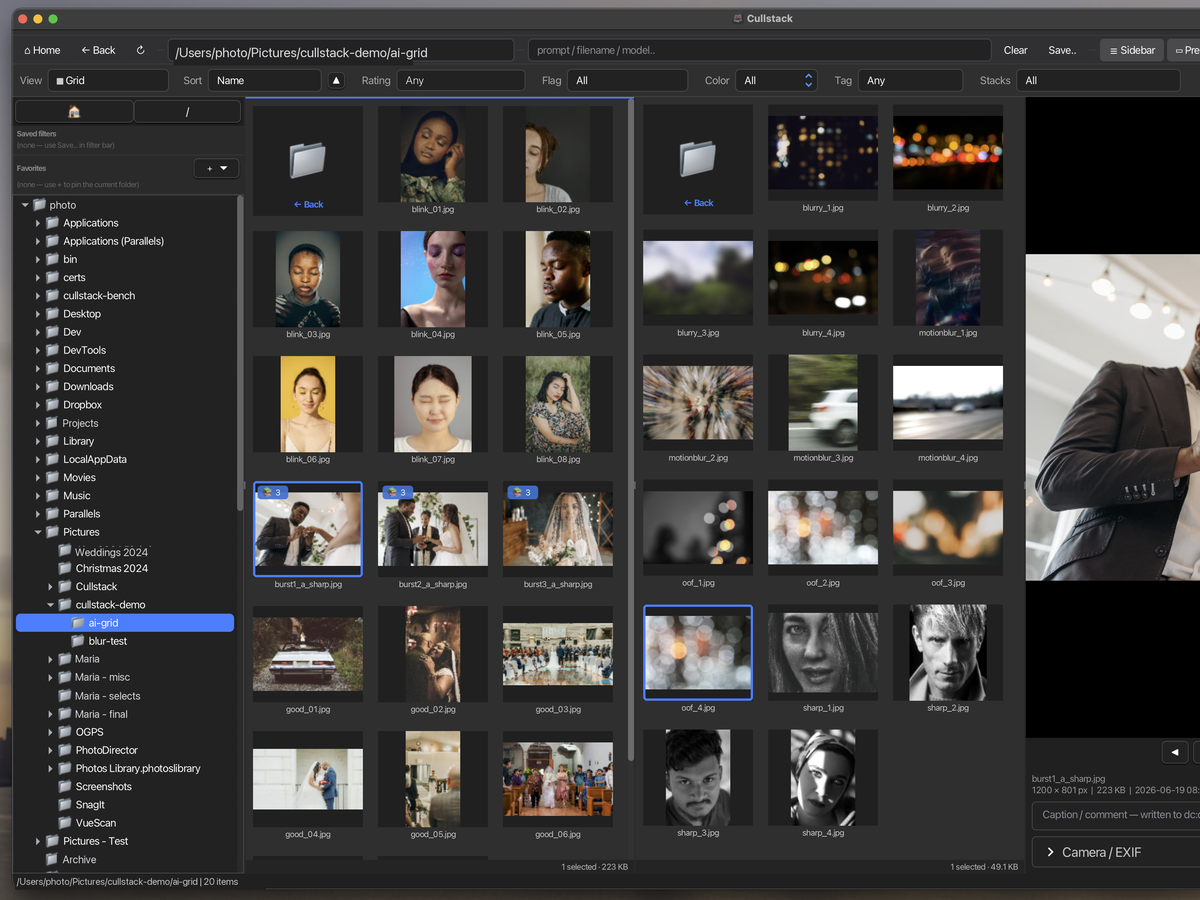
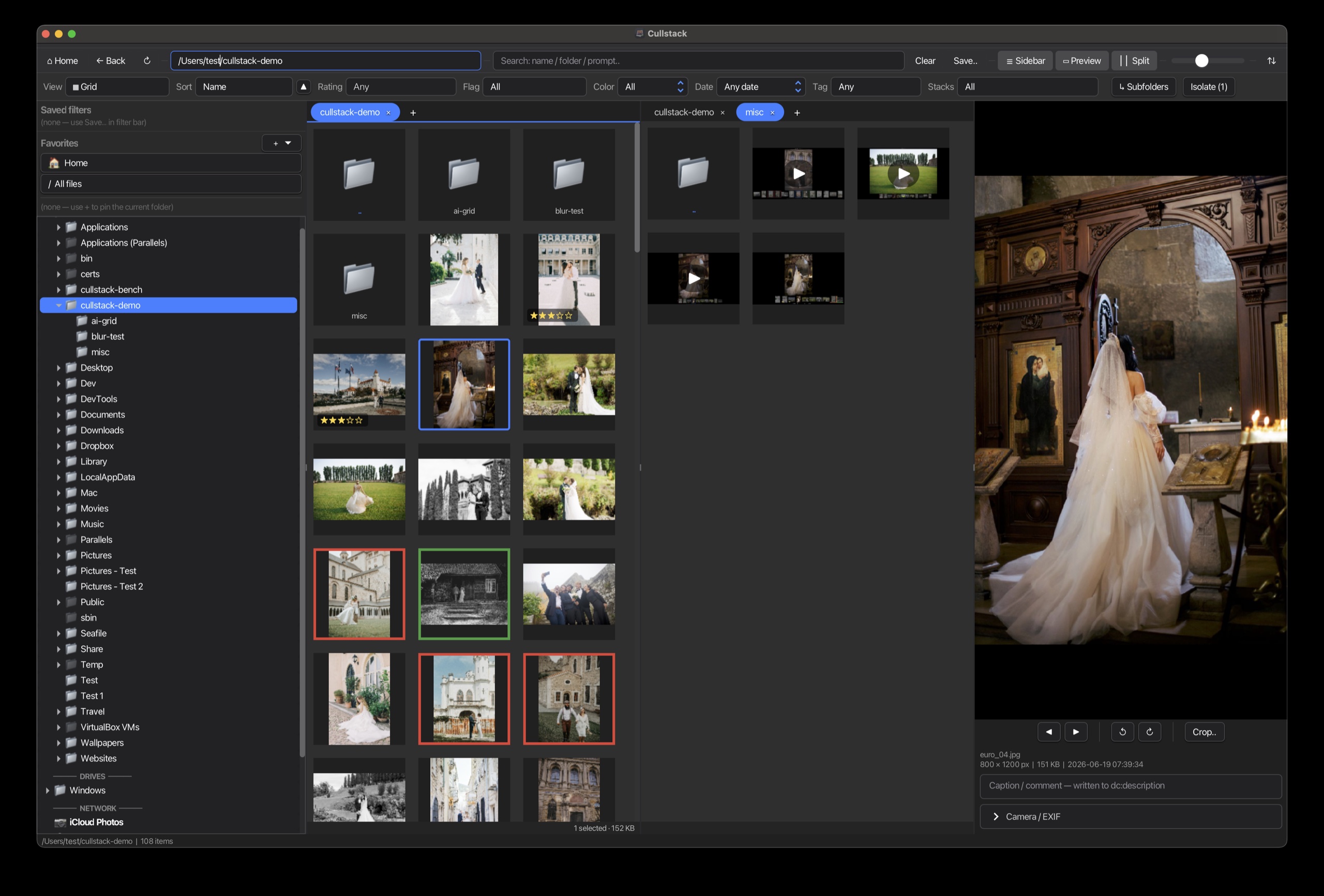
分屏网格把两个位置并排放在一起,你可以拿存储卡跟它所属的那场拍摄对照,或者把选中的片子从一块硬盘挪到另一块,而不会弄丢当前位置。每一侧都保留各自的标签页、筛选条件和排序方式,任意一侧都可以是本地文件夹、NAS 或云端账户。
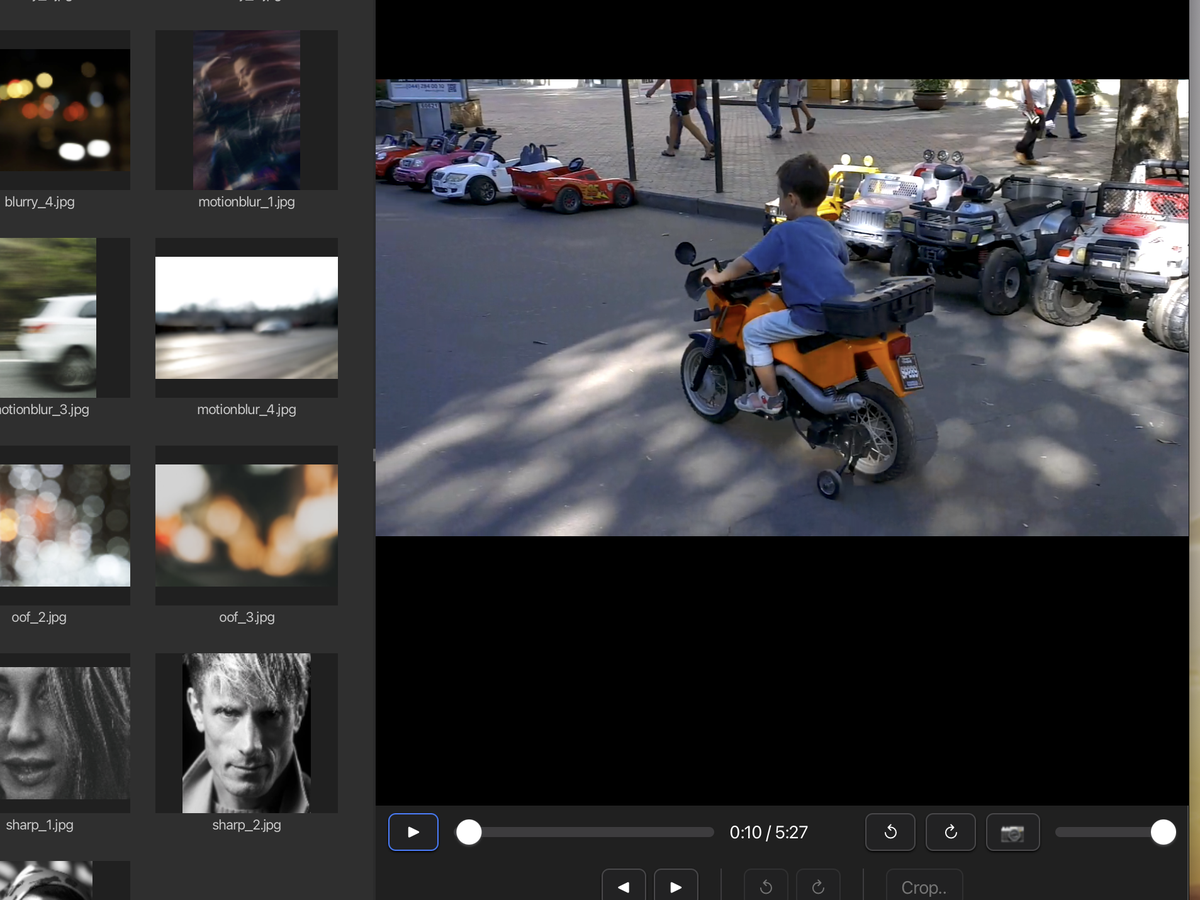
多数挑片工具把视频当成附带功能。Cullstack 提供由 Metal 加速的完整视频预览、逐帧拖动和抽帧存图,让同时拍照片和视频的人在一套流程里挑完两种素材。
Cullstack 在十万张以上照片时依然跟手,即便素材放在 NAS 上也是如此,而有些同类软件在这种情况下会慢到几乎不动、失去响应甚至崩溃。
输入你要找的东西(“汽车”“红裙子”“蛋糕”),本机运行的 AI 就会把匹配的照片挑出来。不用事先打关键词,也不用绕道云端。说出来,它就在那儿。
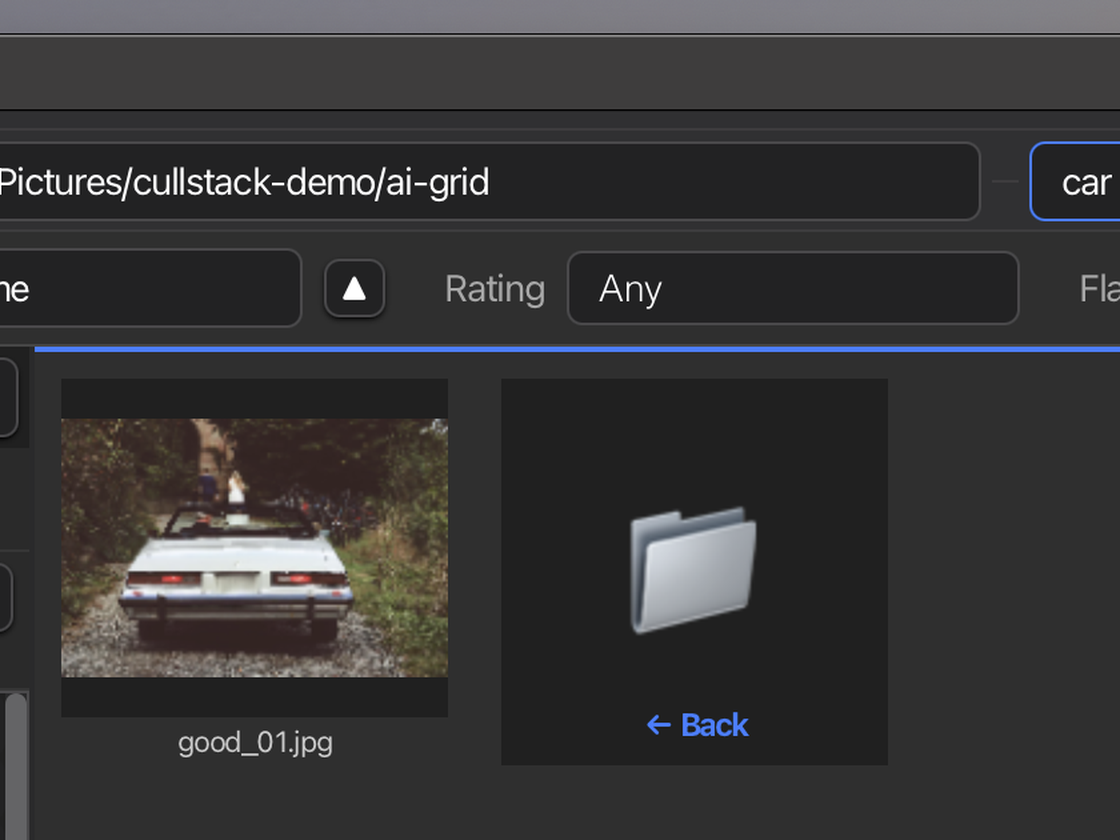
筛选、评分和 AI 都在你自己的电脑上运行。AI 模型只需下载一次,之后 Cullstack 即可离线使用。没有遥测,你的照片也绝不会被用来训练任何东西。它在文件原本所在的位置读写,符合客户保密协议的要求。
接上 iPhone 或安卓手机,Cullstack 只会拿真正新增的部分。多数导入工具会把你已经有的照片再下一遍,因为 iOS 每次连接都会为同一张照片报出不同的路径和时间戳,它们分不清旧的和新的,于是你整晚都在删重复文件。
Cullstack 会给导入的每张照片生成指纹,比对的是内容,而不是文件名或日期。一周后接上同一部手机,进来的就是这一周的新片子,别的什么都没有。不用 Image Capture,不用 Android File Transfer,也不用再清理重复文件。
增量手机导入是 Pro 功能,可在 macOS 上使用。
一份授权可在 Mac、Windows 和 Linux 上使用。你的星级、标签和收藏保存在本机的本地数据库里,Cullstack 还能在文件旁写出标准的 XMP 附属文件,让 Lightroom、Bridge 和 Photo Mechanic 也能看到你的工作成果。
Cullstack 已完整翻译成 13 种语言:English, Deutsch, Español, Français, Italiano, Nederlands, Polski, Português, Русский, 中文, 繁體中文, 日本語 和 한국어。随时可在设置里切换,繁体中文用的是台湾用语,而不是单纯的字符转换。为世界各地的摄影师而做,不只是英语世界。
挑片是一场速度的较量:下一张照片出现的这点时间里,你就得决定留还是弃。Cullstack 正是围绕这一瞬间打造的。
切到哪张,哪张立即显示,片刻之后变为全分辨率清晰画面。
iPhone 图库会让大多数工具慢如蜗牛。在 Cullstack 里,装有数千张 iPhone 照片的文件夹,也能像满卡 RAW 一样流畅地加载和挑选。
大文件夹首次打开也能迅速填满,之后即刻打开。照片超过十万张,界面依然跟手。
约 3 秒
即可让一个包含 20 款不同相机拍摄的 98 个 RAW 文件的文件夹,直接从局域网中的网络驱动器加载完所有缩略图。再次打开即刻显示。
文件来自 Canon、Nikon、Sony、Fujifilm、Panasonic 和 OM System 相机,存放在通过有线局域网连接的服务器上,事先没有任何缓存。测试机为一台约 2015 年的四核 Intel 台式机,运行 macOS。
100,000 张照片
开启“包含子文件夹”,直接从网络驱动器读取,约 14 秒即可全部列出,第一批照片不到 1 秒就出现在屏幕上。不卡顿、不崩溃,而一些照片浏览器会慢如蜗牛甚至退出。
与上面相同的网络和电脑:1,000 个文件夹中的 100,000 张照片。
约 45 分钟
即可用“构建缓存”为网络驱动器上的 100,000 张照片准备好缩略图。之后整个图库即刻打开。
与上面相同的网络和电脑:1,000 个文件夹中的 100,000 张照片,事先没有任何缓存。
约 30 秒
即可通过互联网,开启“包含子文件夹”,从另一座城市的网络驱动器列出 100,000 张照片。照片陆续载入时,窗口依然流畅。
与上面相同的 1,000 个文件夹中的 100,000 张照片,通过互联网 VPN 访问,延迟约 60 毫秒,事先没有任何缓存。
约 3 小时
即可通过互联网,用“构建缓存”为另一座城市网络驱动器上的 100,000 张照片准备好缩略图。睡前开始,早上所有缩略图就都准备好了。
与上面相同的 1,000 个文件夹中的 100,000 张照片,通过互联网 VPN 访问,延迟约 60 毫秒、带宽约 110 Mbps,事先没有任何缓存。
在 M 系列芯片的 Mac 上,即便缓存是冷的,我们测得下一张 JPEG 约 50 毫秒上屏,HEIC 约 70 毫秒,无论你刚打开文件夹还是已经在里面工作了几个小时。
挑片意味着经手客户最私密的时刻:婚礼、新生儿、家庭,还有保密协议下的工作。所以 Cullstack 默认把一切留在你的电脑上。除非你自己打开某项云端功能,否则什么都不会上传。私密是默认状态;要不要用云,由你决定,不是由我们决定。
读取、挑片、评星、AI,全都在你的电脑上运行。不需要账户,中间没有服务器,除非你明确要求,否则素材的副本不会离开这台电脑。
云端修图服务默认上传你客户的照片,然后请你相信它们的留存政策。Cullstack 把这件事反过来:除非你为某项具体任务明确同意,否则什么都不会出去。
在没有信号的外景地、在客户的防火墙后面,或只是谨慎处理保密工作时都一样。安装并激活后,即使关闭网络,筛选、评分和 AI 也照常工作。
默认私密,选择权始终在你。只有你决定了,照片才会去云端。
这是一份带永久使用权的年度授权:授权包含有效期内发布的每一次更新;如果你决定不再续订,最后一个已授权版本仍归你所有,可以一直正常使用。一份授权覆盖 Mac、Windows 和 Linux。
0 美元永久免费 · 无需账户
给个人图库用的、真正称职的照片管理器。
不会过期。不会催促。是你的。
99 美元美元 / 年 · 全部 Pro 功能
第一年 99 美元。正式版 Pro 发布时为每年 179 美元。
每次续费都保持每年 99 美元,只要你持续续费。续费怎么算。
Cullstack 的全部本事:完整的挑片工具箱,加上本机 AI、云端与网络驱动器,以及专业工作流程。
Pro 功能免费试用 30 天 · 3 台设备激活 · 有效期内的全部更新 · 不续订也能继续用手上的版本 · 工作室批量授权请联系 sales@aviastone.com。
Early Access 结束后的常规价格:Standard 每年 99 美元(完整的挑片与整理工具)· Pro 每年 179 美元(增加设备端 AI、云端与网络驱动器,以及 Live Ingest)。两者都是带永久使用权的年度授权,续费都更便宜 — Standard 每年 59 美元,Pro 每年 99 美元。续费说明见 常见问题。
| 免费 | Standard | Pro | |
|---|---|---|---|
| 浏览与查看 | |||
| 浏览本地硬盘 | ✓ | ✓ | ✓ |
| 递归浏览子文件夹 | — | ✓ | ✓ |
| 生成缓存:提前生成缩略图并在会话之间保留 | — | ✓ | ✓ |
| 照片查看器(RAW、JPEG、HEIC、TIFF、PSD、WebP、PNG) | ✓ | ✓ | ✓ |
| 视频播放器(H.264、H.265、ProRes、AV1、VP9) | ✓ | ✓ | ✓ |
| 全屏查看器、幻灯片、对比 | ✓ | ✓ | ✓ |
| 显示 AI 生成元数据(A1111、ComfyUI、Midjourney) | ✓ | ✓ | ✓ |
| 挑片与整理 | |||
| 颜色标签 | ✓ | ✓ | ✓ |
| 读取 XMP 附属文件(其他应用写的元数据) | ✓ | ✓ | ✓ |
| 星级评分(0-5)和采用 / 剔除标记 | — | ✓ | ✓ |
| 逐个文件的备注 | — | ✓ | ✓ |
| 全屏挑片模式(评星后自动前进) | — | ✓ | ✓ |
| 标签和分层关键词 | — | ✓ | ✓ |
| 堆叠(手动和自动分组) | — | ✓ | ✓ |
| 连拍归组:一个按键把每组连拍和相似照片叠成堆栈,最清晰的一张置顶 | — | ✓ | ✓ |
| 智能收藏 / 保存的筛选条件 | — | ✓ | ✓ |
| 按文件夹记住排序 + 手动排序 | — | ✓ | ✓ |
| 写入 XMP 附属文件(与 Lightroom / PM 双向互通) | — | ✓ | ✓ |
| 文件操作 | |||
| 重命名、删除、复制和移动文件,一个或多个均可 | ✓ | ✓ | ✓ |
| 重复文件查找:找出并查看重复文件(完全一致) | 只读 | ✓ | ✓ |
| 重复文件查找:从结果中删除 / 移动重复文件 | — | ✓ | ✓ |
| 重复文件查找:感知式(视觉相似度) | — | ✓ | ✓ |
| 隐私扫描 + 清除 EXIF / GPS | — | ✓ | ✓ |
| 导出流水线(改尺寸、转格式、调画质) | — | ✓ | ✓ |
| 按模板重命名(支持 AI 元数据占位符) | — | ✓ | ✓ |
| 压缩为 ZIP | — | ✓ | ✓ |
| AI 辅助(本机运行,不经云端) | |||
| CLIP 语义图像搜索(输入“水面上的日落”) | — | — | ✓ |
| 人脸检测(单张 + 批量选择) | — | — | ✓ |
| 闭眼检测(在整场拍摄里标出眨眼的那些) | — | — | ✓ |
| 眼睛失焦检测(对焦没有落在眼睛上) | — | — | ✓ |
| AI 选出最佳照片置顶:眼睛睁开、曝光良好、人脸最清晰 | — | — | ✓ |
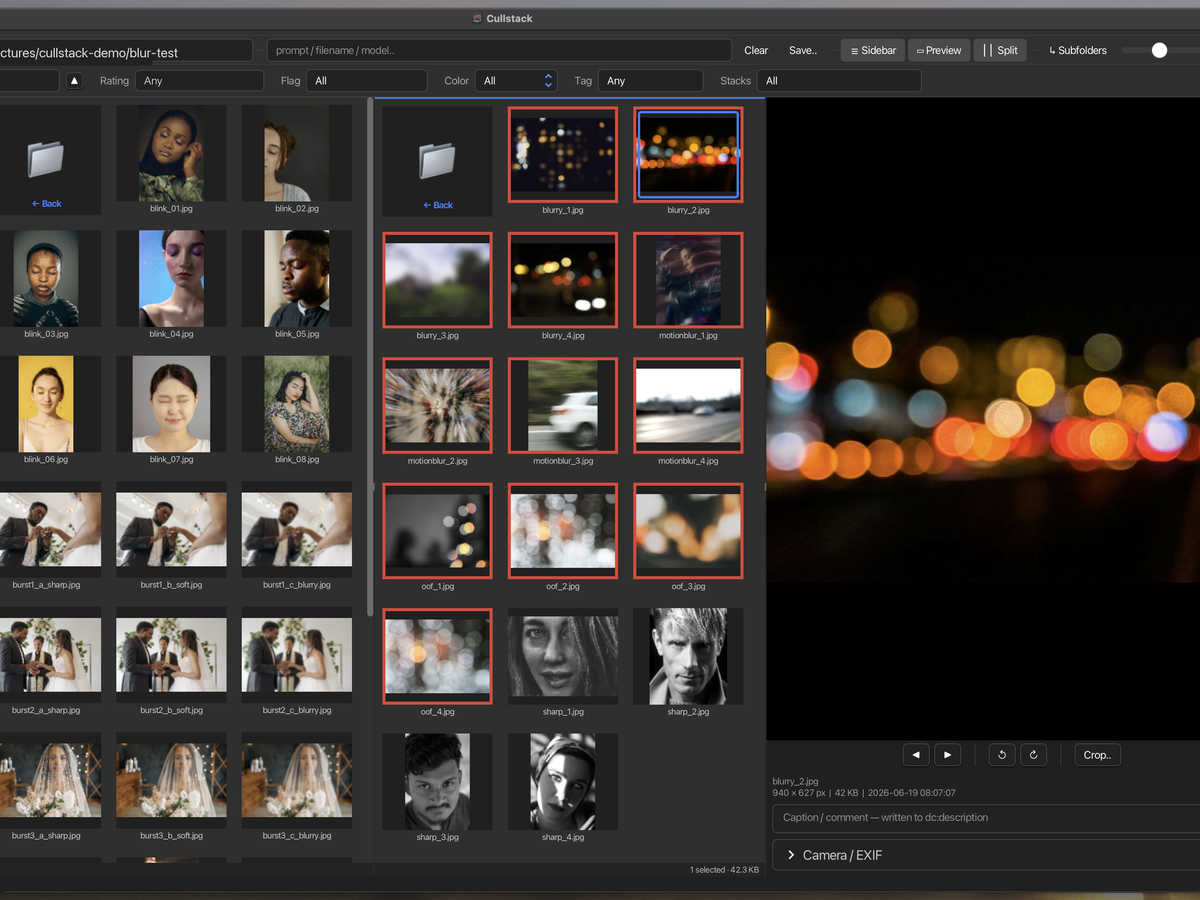
| 模糊与画质标记(发肉、跑焦、抖动) | — | — | ✓ |
| 曝光检测(过暗或过亮,整个文件夹) | — | — | ✓ |
| 人物 / 敏感内容标记 | — | — | ✓ |
| 按 AI 相似度自动堆叠(CLIP) | — | — | ✓ |
| 连拍自动堆叠(拍摄时间 + AI) | — | — | ✓ |
| 按人脸身份自动堆叠(ArcFace / MobileFaceNet) | — | — | ✓ |
| 对整个图库做递归 CLIP 索引 | — | — | ✓ |
| Pro 工作流程 | |||
| 云端和网络驱动器(WebDAV、SFTP、Dropbox、OneDrive) | — | — | ✓ |
| 浏览 Google 相册和 iCloud 照片 | — | — | ✓ |
| Live Ingest(联机 / Wi-Fi 监视文件夹,自动重命名 + 元数据) | — | — | ✓ |
| 增量手机导入(只导新照片,并校验完整性) | — | — | ✓ |
| 分屏网格(双窗格工作方式) | — | — | ✓ |
| IPTC 元数据编辑器 + 模板 | — | — | ✓ |
| 对选中项批量套用 IPTC | — | — | ✓ |
| 批量重命名、批量隐私清理、批量导出 | — | ✓ | ✓ |
| 能识别堆叠的批量操作 | — | — | ✓ |
| 优先邮件支持 | — | — | ✓ |
| 平台与授权 | |||
| Mac、Windows、Linux | ✓ | ✓ | ✓ |
| 设备激活数 | 不限 | 3 | 3 |
| 手上的版本可以一直正常使用 | ✓ | ✓ | ✓ |
| 更新 | 免费 | 有效期内 | 有效期内 |
| Cullstack | Photo Mechanic | Adobe Bridge | digiKam | Aftershoot | Evoto | ACDSee | |
|---|---|---|---|---|---|---|---|
| 存储与导入 | |||||||
| 多云浏览(Dropbox、OneDrive、Google 相册) | ✓ | — | — | — | — | — | — |
| SFTP / WebDAV / NAS 浏览 | ✓ | — | — | — | — | — | — |
| iPhone / 安卓 USB 导入 | Mac | — | 部分支持 | 部分支持 | — | — | 部分支持 |
| Live Ingest(联机 / Wi-Fi 监视文件夹) | ✓ | ✓ | — | — | ✓ | ✓ | 仅限手机 |
| 离线处理网络文件夹(更改会同步回去) | ✓ | — | — | — | — | — | — |
| 挑片与工作流程 | |||||||
| 正经的视频挑片 | ✓ | 基础预览 | 部分支持 | 部分支持 | — | — | 部分支持 |
| 重复文件查找(完全一致 + 视觉相似度) | ✓ | — | — | ✓ | 相似照片分组 | 相似照片分组 | ✓ |
| 分屏网格(两个文件夹并排) | ✓ | 多窗口 | 多窗口 | — | — | — | — |
| 打磨过的专业体验(现代界面,挑片够快) | ✓ | ✓ | 偏旧 | 界面复杂 | ✓ | ✓ | ✓ |
| 本机 AI | |||||||
| 本机 AI(语义搜索、人脸检测、智能堆叠) | ✓ | — | — | 人脸、自动标签、质量 | 人脸 + 分组 | 云端 | 关键词、人脸、相似度 |
| 识别 AI 生成的图像(这张照片是真的吗) | ✓ 需自行添加模型 | — | 内容凭证标记 | — | — | — | — |
| AI 生成元数据(A1111、ComfyUI、Midjourney) | ✓ | — | — | — | — | — | — |
| 隐私 | |||||||
| 本机运行,不上传云端 | ✓ | ✓ | ✓ | ✓ | ✓ | 云端 | ✓(生成式 AI:云端) |
| 隐私扫描 + 清除 EXIF / GPS | ✓ | 仅删除,无扫描 | 元数据编辑 | 仅删除,无扫描 | — | — | 仅删除,无扫描 |
| 平台与授权 | |||||||
| 跨平台(Mac + Win + Linux) | ✓ | Mac + Win | Mac + Win | ✓ | Mac + Win | Mac + Win | Win(Mac:独立应用) |
| 支持 Linux | ✓ | — | — | ✓ | — | — | — |
| 多语言支持 | ✓ | — | ✓ | ✓ | ✓ | ✓ | ✓ |
| 价格 | 免费 + 每年 99–179 美元 | $149/yr · $299 | 免费 | 免费(开源) | 仅订阅 | 点数 / 订阅 | 两者皆有 |
| 停止付费后手上的版本仍归你 | ✓ | 仅限永久授权 | ✓ | ✓ | — | — | 仅限永久授权 |
所比较的内容反映的是截至 2026 年公开记载的功能。Cullstack 面向的是那些自己在多套存储系统之间管理文件、希望借助机器提速但不放弃最终判断的摄影师;它在 AI 辅助上与 Aftershoot 有重叠,但并不打算做全自动挑片,与 RAW 转换软件(Lightroom / darktable / RawTherapee)则互为补充。在只用本地文件的场景下,免费版 Cullstack 也直接与 Adobe Bridge 和 digiKam 竞争。Evoto 是一款近期加入挑片功能的云端 AI 修图工具,其核心修图会把你的照片上传到 Evoto 的服务器,而它的挑片是否在本机运行并没有公开说明。
“抢先体验”说的是产品的成熟度:应用已经可用,我们自己每天都在真实拍摄里使用它,但它还年轻、变化很快,所以请预期频繁的更新、偶尔的粗糙之处,以及出问题时会及时响应的团队。
作为早期购买者,第一年你能以 99 美元拿到全部 Pro 功能,比正式发布后 179 美元的 Pro 价格便宜 80 美元。你买到的是一份带永久使用权的年度授权。正式发布后,付费方案将分为两档:
想先试再买?30 天免费试用解锁全部 Pro 功能。无需信用卡,无需账户。
可以,随时都行。你按当前周期的剩余时间补差价,续订日期不变。按现在的价格,周期中途从 Standard 换到 Pro 大约 80 美元。
Early Access 包含全部 Pro 功能,所以你按 Pro 续费,每年 99 美元。和你第一年付的价格一样,只要持续续费就不会变。所有 Pro 用户的续费条件都相同,无论当初付了多少。
Cullstack 是带永久使用权的年度授权。你已获授权的版本会一直能用,即便你不再续订。激活会在购买时核验,并出于防范退款欺诈的目的偶尔复核,但应用有很长的离线宽限期,仍可继续使用。万一我们哪天结束这个产品,会发布一个永久解锁的最终版本。
可以。每份授权包含 3 台设备激活。你可以给要淘汰的电脑取消激活(帮助 → 管理授权 → 取消激活),腾出一个名额给新安装的机器。如果因为设备丢失导致名额用尽,请写信给 support@aviastone.com,我们会为你重置。
有。经核实的学生、教师和已注册的非营利组织可享九折。请把证明材料发到 sales@aviastone.com。
Photo Mechanic 是以元数据驱动的快速挑片标杆,尤其适合有成熟 IPTC 流程的体育和新闻摄影师。Cullstack 面对的是另一个问题:帮摄影师跨多套存储系统挑片,而不必先把素材归拢到本地。我们在一个窗口里同时对接 NAS、SFTP、Dropbox、OneDrive、Google 相册、iCloud 和你的手机。
用到。Cullstack 内置在本机运行的 AI 助手:语义图像搜索(“水面上的日落”)、人脸检测、闭眼标记、敏感内容标记,以及按视觉相似度、连拍时间或人脸身份进行的 AI 自动堆叠(ArcFace / MobileFaceNet 模型可选装)。
Cullstack 不做的,是替你决定留哪些片子。Aftershoot 的定位是“把 AI 选好的给我,我再来精修”;Cullstack 的定位是“给我 AI 的提示,再给我一个尽可能快的驾驶舱,让我自己完成挑片”。如果你希望由机器来定,Aftershoot 更合适。如果你想要机器辅助的速度,但每一帧的最终判断仍由自己把关,那就是我们。
所有模型都在本地运行,因此照片从不离开你的电脑,中间也没有 Cullstack 的服务器。可以满足最严格的客户保密协议。
不是。界面提供十三种语言:英语、德语、西班牙语、法语、意大利语、荷兰语、波兰语、葡萄牙语、俄语、简体中文、繁体中文、日语和韩语。首次运行时 Cullstack 跟随系统语言,你也可以随时在设置里更改。尚未翻译的内容会回退到英语,而不是留空。
支持,通过 Live Ingest 实现。把相机的联机软件、Wi-Fi/FTP 卡或 SD 自动导入指向一个监视文件夹,Cullstack 就会在每一帧写完的那一刻把它导入,按模板自动重命名,盖上你的 IPTC 作者和版权信息,并在网格里跳到它,让你边拍边挑。这与 Photo Mechanic 首创的监视文件夹实时导入是同一套流程,并加上了写入完成检测,因此传输到一半的帧永远不会被截断导入。
Cullstack 不控制相机本身(不会从电脑上按快门或改 ISO、光圈)。那属于完整的联机拍摄,由 Capture One 和 Lightroom 负责。就大多数活动、影棚和新闻摄影师实际使用的“边拍边挑”流程而言,Live Ingest 已经够用。
能。网格的筛选栏里有一个 AI 筛选器,共三种模式:全部、仅 AI 和 仅非 AI。被判定为 AI 的照片还会在网格单元右上角显示一个洋红色的 ✦ AI 徽标。这在把客户交付内容与灵感素材分开、发货前检查交付文件夹,或者标出可安全用于图库授权的照片时很有用。
识别分六层进行,最快的在前,一旦命中就停止:
第 1 到 5 层是内置的,会自动运行。在混合图库上的测试中,仅靠这几层就能识别出绝大多数 AI 照片。
挑一张某个人的照片(在网格里选中,或指定一个文件),然后使用工具 → AI → 查找此人,网格就会筛选出这个人的其他片子。比对依据是人脸身份(面部的几何结构),而不是衣着、姿势或背景,因此换了衣服、换了场景也能跟得住。但它确实需要一张可见、可检测的脸:背影或者脸完全转开的照片不会匹配上。(需要上表列出的两个人脸模型。)
匹配滑块从宽松到严格。它主要决定你能留下这个人多少真正的片子,而不是有多少张错脸混进来;不同的人得分远低于同一个人,因此在整个区间内认错的情况都很少见:
一个好用的做法:先保持默认的平衡位置,如果发现少了几张你以为会有的片子,就往宽松推一点;如果只想要最有把握的匹配,就往严格推。点清除可以取消筛选。
所有连接都在同一个地方:打开连接 → 管理连接…,然后点你想要的那种服务的按钮:添加 WebDAV…、添加 SFTP…、添加 Dropbox…、添加 OneDrive… 或 添加 Google 相册…。填好各项,保存,然后连接。每个配置都会在侧栏树里成为独立的一支(☁ WebDAV、🔒 SFTP、📦 Dropbox、☁ OneDrive、📷 Google 相册),你可以像操作本地文件夹一样浏览、复制、移动和堆叠。
~/.ssh/id_ed25519);PuTTY 的 .ppk 密钥无法直接读取,请先用 PuTTYgen 转换(Conversions → Export OpenSSH key)。加密的密钥可以用可选的口令解锁。~/Library/Mobile Documents/com~apple~CloudDocs)。在侧栏树里像访问其他本地文件夹那样找到它即可。只要你在首次启动时授予照片图库访问权限,iCloud 照片就会自动出现在 macOS 侧栏中,显示为 iCloud 照片。连接信息保存在你自己的机器上,位于 ~/.cullstack/connections.json,只有你的用户账户可读。密码、密钥口令以及 Dropbox 和 OneDrive 的 OAuth 令牌在该文件中以绑定本机的密钥加密保存,因此把副本带到别处 — 放进备份、同步文件夹或克隆的主目录 — 都打不开。可选的主密码(设置 ▸ 常规)守着连接管理器,别人在你未锁屏的电脑前无法打开它读走已保存的密码。也把界限说清楚:由于连接必须在不打扰你的情况下工作,已经以你的身份在这台机器上运行的软件是可以读到这些信息的,任何会自动重连的应用都是如此。对最敏感的服务器,我们仍建议使用 SSH 密钥认证,并在连接时输入口令。Cullstack 绝不会让任何凭据经过 Aviastone 的服务器。
在 Cullstack 里,直接拖放默认是复制,这在照片工作中是更稳妥的选择,因为原件始终留在原处。在开始拖动时按住 Shift(macOS 上是 ⌘,Windows 上是 Ctrl)则改为移动。这对所有存储都适用:本地文件夹、网络驱动器(WebDAV/SFTP)和云端(Dropbox/OneDrive)。从访达或资源管理器往里拖的外部文件,则遵循操作系统自身的复制与移动约定。
每个模型都是在设置 → AI → 插件里一键下载的可选项,安装前每一行都会写明它的许可证。安装程序里不捆绑任何模型,你不主动要求,就什么都不会运行。
完整的模型列表、许可证,以及如何使用你自己的模型 — 包括你想安装我们未提供的检测模型时所需的 ONNX 要求。
Cullstack 就在照片原本所在的位置读取它们:我们从不把它们复制到 Cullstack 的服务器上。星级、标签和收藏保存在你电脑上的本地数据库里,Cullstack 还能在照片旁写出标准的 XMP 附属文件,供 Lightroom、Bridge 和 Photo Mechanic 读取。没有遥测,也没有云端同步。
不会。Cullstack 就在照片原本所在的位置读写:本地硬盘、你的 NAS、你自己的 SFTP / WebDAV 服务器,或者你自行登录的云端账户。没有任何内容会上传到 Cullstack 控制的服务器。对于保密协议禁止把图像传给第三方服务的婚礼和人像摄影师来说,这在合同层面是一个实打实的优势。