 Cullstack
Cullstack
Cullstack
Cullstack is een tool om foto's en video's te selecteren die werkt over je hele opslag heen: lokale schijven, NAS, SFTP, Dropbox, OneDrive, Google Foto's, iCloud en je telefoon (Mac, Windows), zonder eerst te downloaden of samen te voegen.
Eeuwigdurende licentie. Eén keer betalen, 12 maanden nieuwe functies en updates krijgen en de nieuwste versie voor altijd houden.
Eén venster voor allemaal. Selecteer een bruiloftsshoot die over je NAS en Dropbox verspreid staat, zonder eerst te downloaden.
Blader door je Synology NAS, je SFTP-back-upserver, Dropbox, OneDrive en je iPhone (Mac, Windows) in hetzelfde venster. Geef sterren, waardeer, tag en verplaats bestanden tussen opslagplekken zonder ooit de app te verlaten. De interface spreekt dertien talen, waaronder Japans, Koreaans, vereenvoudigd en traditioneel Chinees, Pools en Nederlands.
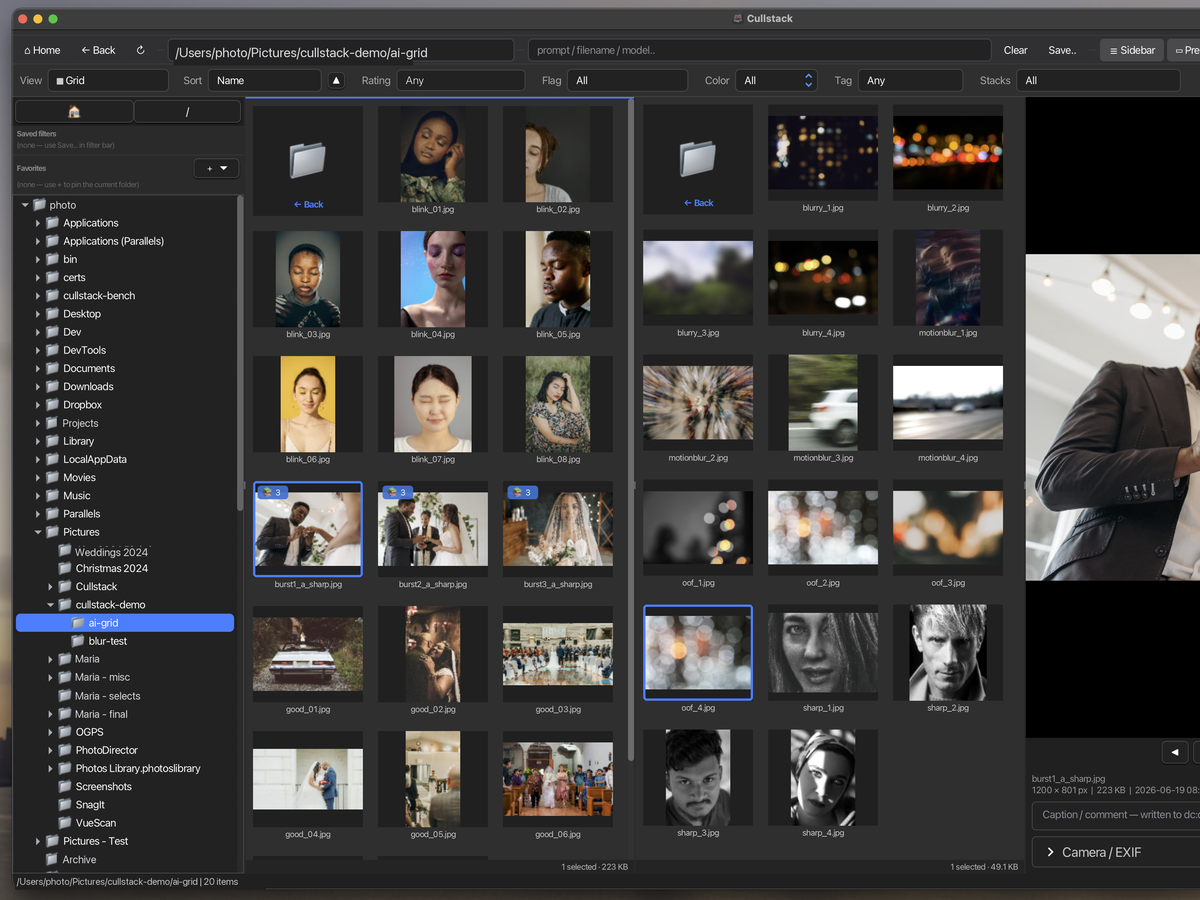
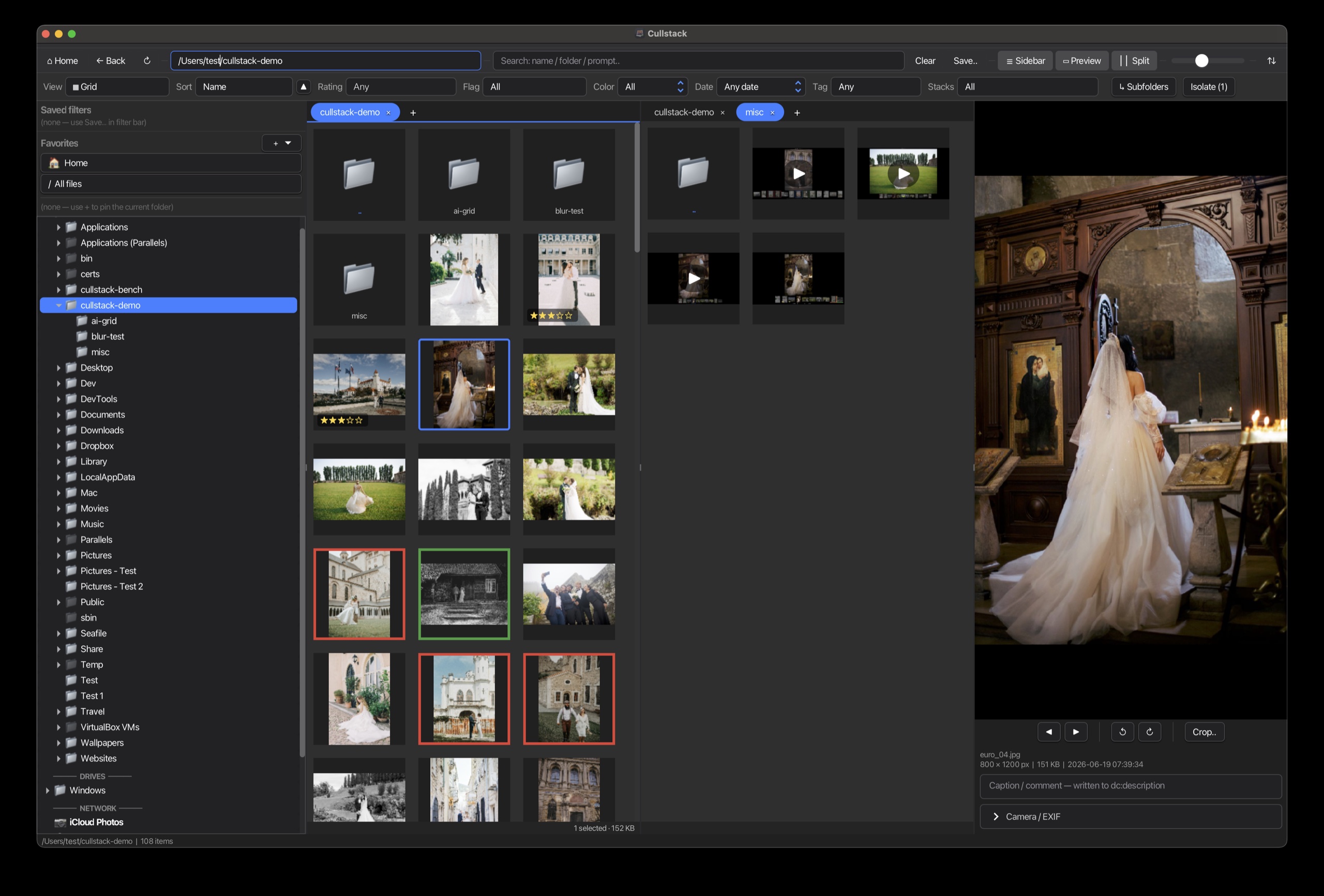
Gesplitst raster zet twee locaties naast elkaar, zodat je een kaart kunt vergelijken met de shoot waar hij bij hoort, of je selectie van de ene schijf naar de andere verplaatst zonder je plek kwijt te raken. Elk venster houdt zijn eigen tabbladen, filters en sortering, en beide kanten kunnen een lokale map, een NAS of een cloudaccount zijn.
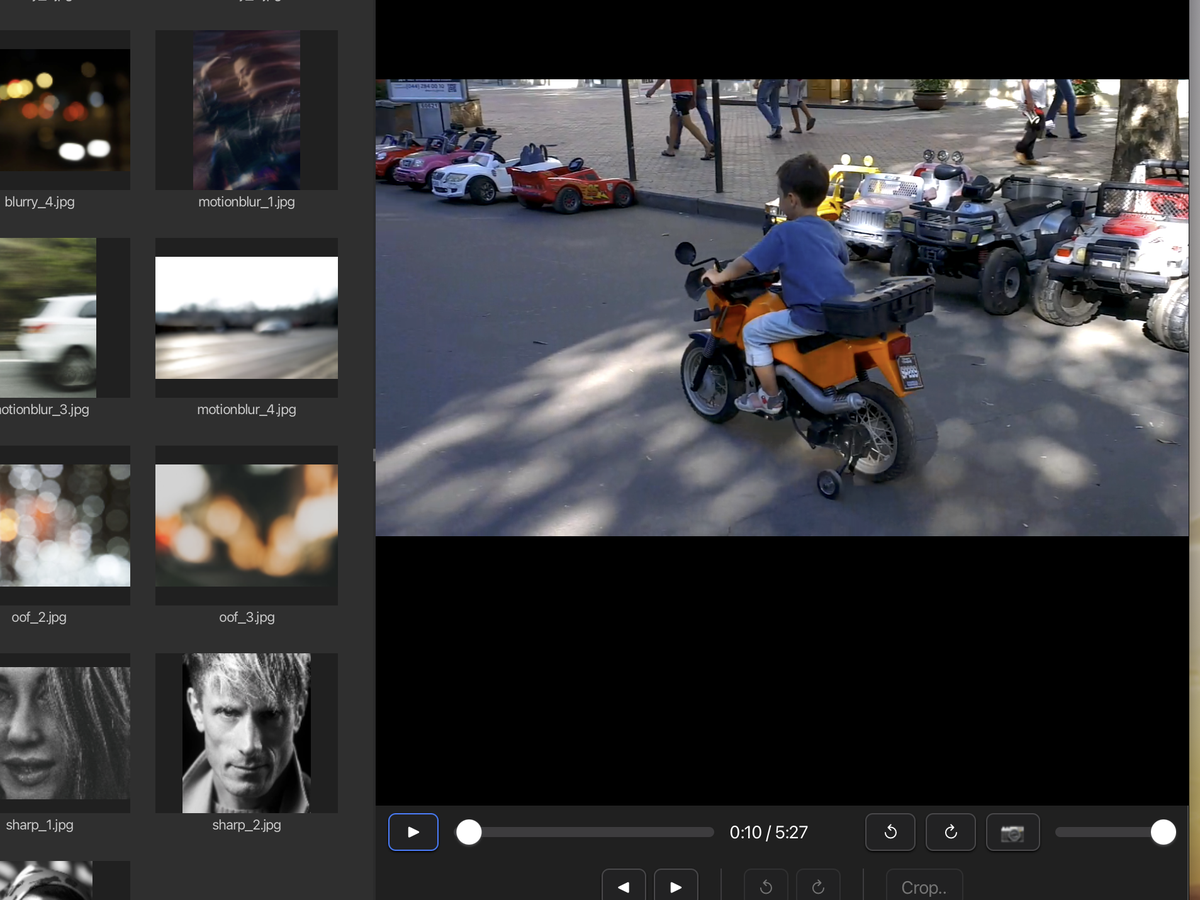
De meeste selectietools behandelen video als bijzaak. Cullstack heeft volledige videoweergave met Metal-versnelling, framenauwkeurig spoelen en een momentopname naar afbeelding, zodat wie foto en video door elkaar schiet beide in één werkwijze kan selecteren.
Cullstack blijft vlot bij meer dan 100.000 foto's, ook vanaf een NAS, waar sommige concurrenten tot stilstand komen, niet meer reageren of crashen.
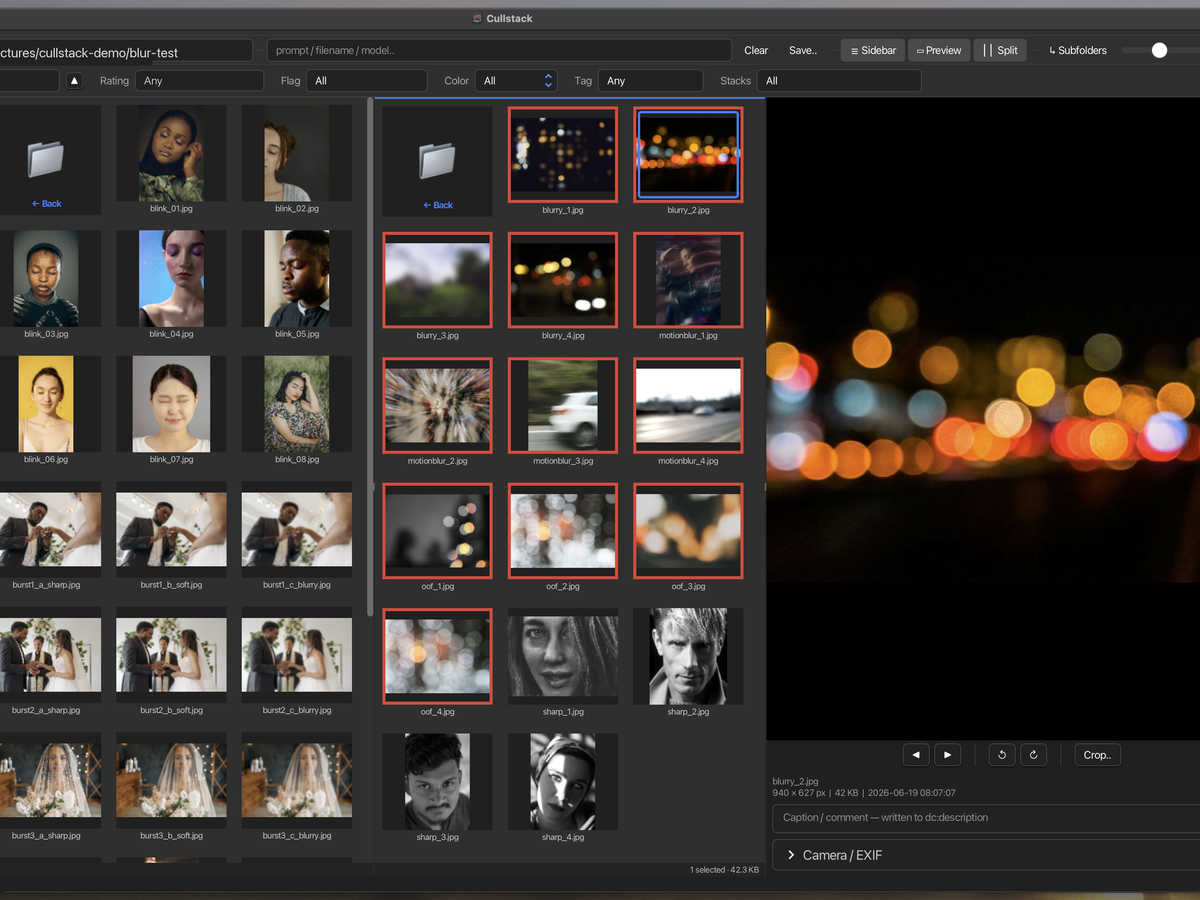
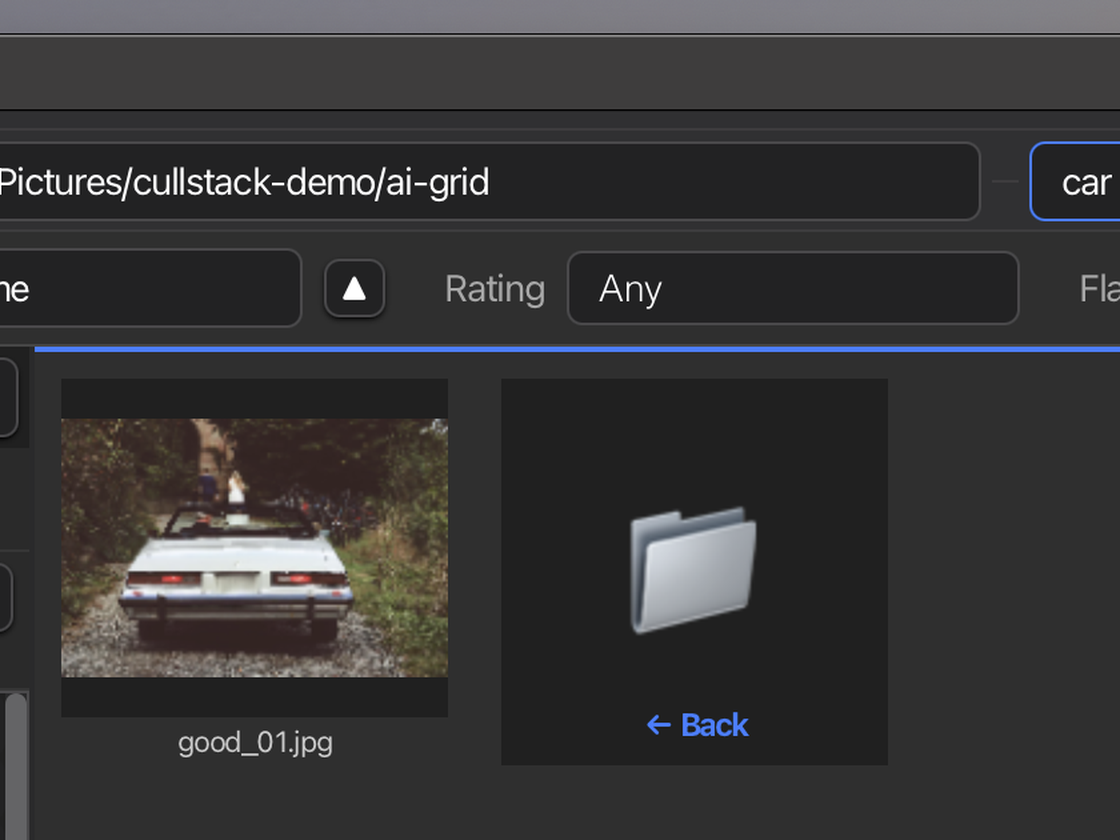
Typ waar je naar zoekt ("auto", "rode jurk", "de taart") en de AI van Cullstack haalt de treffers naar boven. Geen trefwoorden om eerst toe te kennen, geen rondje langs de cloud. Beschrijf het en het staat er.
Selecteren, beoordelen en de AI draaien allemaal op je eigen computer. De AI-modellen worden één keer gedownload; daarna werkt Cullstack offline. Geen telemetrie, en je foto’s worden nooit gebruikt om iets te trainen. Het leest en schrijft je bestanden waar ze al staan, wat past bij geheimhoudingsafspraken met klanten.
Sluit je iPhone of Android aan en Cullstack haalt alleen binnen wat echt nieuw is. Geen foto’s meer opnieuw downloaden die je al hebt, en geen avond kwijt aan het verwijderen van dubbele foto’s.
Cullstack onthoudt elke foto die het van elke telefoon heeft geïmporteerd en slaat die de volgende keer over, en controleert of elke kopie volledig is aangekomen, met een nieuwe poging voor kopieën die te kort zijn, zodat een onderbroken overdracht nooit een kapotte foto achterlaat. Sluit dezelfde telefoon een week later aan en je krijgt alleen de nieuwe foto’s van die week. Geen Image Capture, geen Android File Transfer, geen dubbele foto’s opruimen.
Stapsgewijze telefoonimport is een Pro-functie, beschikbaar op Mac en Windows.
Eén licentie werkt op Mac, Windows en Linux. Je waarderingen, tags en collecties staan in een lokale database op je eigen computer, en Cullstack kan standaard XMP-sidecars naast je bestanden schrijven, zodat Lightroom, Bridge en Photo Mechanic je werk ook zien.
Cullstack is volledig vertaald in 13 talen: English, Deutsch, Español, Français, Italiano, Nederlands, Polski, Português, Русский, 中文, 繁體中文, 日本語 en 한국어. Je schakelt wanneer je wilt in de instellingen, en traditioneel Chinees gebruikt Taiwanese woorden in plaats van alleen andere tekens. Gemaakt voor fotografen overal, niet alleen in de Engelstalige wereld.
Selecteren is een spel van snelheid: je beslist houden of weg in de tijd die de volgende foto nodig heeft om te verschijnen. Cullstack is om dat moment heen gebouwd.
De foto staat in beeld zodra je erop komt en wordt een tel later scherp op volledige resolutie.
iPhone-bibliotheken brengen de meeste programma's tot stilstand. In Cullstack laadt en schift een map met duizenden iPhone-foto's even soepel als een kaart vol RAW's.
Grote mappen vullen zich de eerste keer snel en openen daarna meteen. De interface blijft vlot bij meer dan 100.000 foto's.
Ongeveer 3 seconden
tot een map met 98 RAW-bestanden van 20 verschillende camera's gevuld is met miniaturen, rechtstreeks van een netwerkschijf op een lokaal netwerk. Open je hem opnieuw, dan is hij er meteen.
Bestanden van Canon-, Nikon-, Sony-, Fujifilm-, Panasonic- en OM System-camera's, op een server via een bekabeld lokaal netwerk, zonder dat er vooraf iets in de cache stond. Gemeten op een quadcore Intel-desktop uit circa 2015 met macOS.
100.000 foto's
getoond in ongeveer 14 seconden, rechtstreeks van een netwerkschijf met Submappen opnemen, met de eerste foto's binnen een seconde in beeld. Geen vastlopers en geen crashes, waar sommige fotobrowsers tot stilstand komen of afsluiten.
Zelfde netwerk en computer als hierboven: 100.000 foto's in 1.000 mappen.
Ongeveer 45 minuten
om met Cache opbouwen miniaturen voor te bereiden voor 100.000 foto's op een netwerkschijf. Daarna opent de hele bibliotheek meteen.
Zelfde netwerk en computer als hierboven: 100.000 foto's in 1.000 mappen, zonder dat er vooraf iets in de cache stond.
Ongeveer 30 seconden
om 100.000 foto's met Submappen opnemen te tonen vanaf een netwerkschijf in een andere stad, via internet. Het venster blijft soepel terwijl ze binnenkomen.
Dezelfde 100.000 foto's in 1.000 mappen, bereikt via een VPN over internet met ongeveer 60 ms vertraging, zonder vooraf iets in de cache.
Ongeveer 3 uur
om met Cache opbouwen miniaturen voor te bereiden voor 100.000 foto's op een netwerkschijf in een andere stad, via internet. Start het voor het slapengaan en 's ochtends is elke miniatuur klaar.
Dezelfde 100.000 foto's in 1.000 mappen, bereikt via een VPN over internet met ongeveer 60 ms vertraging en ongeveer 110 Mbps, zonder vooraf iets in de cache.
Op een Mac met M-chip en een koude cache meten we de volgende JPEG in ongeveer 50 ms op het scherm en HEIC in ongeveer 70 ms, of je de map nu net hebt geopend of er al uren in werkt.
Selecteren betekent omgaan met de meest persoonlijke momenten van je klanten: bruiloften, pasgeborenen, gezinnen, werk onder geheimhouding. Daarom houdt Cullstack alles standaard op je eigen computer. Er wordt niets geüpload tenzij je zelf een cloudfunctie aanzet. Privé is de standaard; de cloud is jouw keuze, niet de onze.
Lezen, selecteren, waarderen, AI. Het draait allemaal op je eigen computer. Geen account nodig, geen servers ertussen, en geen kopie van je shoot die je computer verlaat tenzij je daar zelf om vraagt.
Cloudeditors uploaden de foto's van je klanten standaard en vragen je op hun bewaarbeleid te vertrouwen. Cullstack draait dat om: er gaat niets weg tenzij je er bewust voor kiest, voor die ene taak.
Op locatie zonder bereik, achter de firewall van een klant, of gewoon voorzichtig met vertrouwelijk werk. Eenmaal geïnstalleerd en geactiveerd werken selecteren, beoordelen en de AI net zo met het netwerk uit.
Standaard privé, altijd jouw keuze. Je foto's gaan alleen naar de cloud als jij dat besluit.
Een eeuwigdurende licentie: je betaalt één keer en houdt de nieuwste versie voor altijd. Elke aankoop bevat 12 maanden nieuwe functies en updates, met elke nieuwe functie en oplossing die in die tijd verschijnt. Daarna bepaal je zelf of je meer nieuwe functies en updates wilt, en er wordt nooit automatisch iets afgeschreven. Mac, Windows en Linux uit één licentie.
0 $voor altijd · geen account nodig
Een echte fotobeheerder voor je persoonlijke bibliotheek.
Verloopt niet. Zeurt niet. Van jou.
$99USD · eenmalig · eeuwigdurende licentie
Eenmalige Early Access-prijs voor alle Pro-functies. 12 maanden nieuwe functies en updates inbegrepen.
Daarna kosten meer nieuwe functies en updates 119 $, alleen als je ze wilt.
Eeuwigdurende licentie: één keer betalen en de nieuwste versie voor altijd houden. Er wordt nooit automatisch iets afgeschreven.
Hoe updates werken.
Alles wat Cullstack doet: het volledige selectiegereedschap plus AI op je eigen apparaat, cloud- en netwerkschijven, en de pro-werkwijze.
30 dagen de Pro-functies gratis proberen · 3 apparaten activeren · 12 maanden nieuwe functies en updates inbegrepen · je houdt de nieuwste versie voor altijd · volumelicenties voor studio's, mail sales@aviastone.com.
Gewone prijzen na Early Access: Standard 99 $ (het volledige gereedschap om te selecteren en ordenen) · Pro 179 $ (met AI op je eigen apparaat, cloud- en netwerkschijven, en Live invoer). Beide zijn eenmalige aankopen met een eeuwigdurende licentie en 12 maanden nieuwe functies en updates. Nog eens 12 maanden nieuwe functies en updates kost 69 $ voor Standard en 119 $ voor Pro als je ze uiterlijk 12 maanden na het einde van je updates koopt, en daarna de volle prijs. Van Standard naar Pro kan altijd: je betaalt het verschil. Updates worden uitgelegd in de FAQ.
| Free | Standard | Pro | |
|---|---|---|---|
| Bladeren & bekijken | |||
| Bladeren door lokale schijven | ✓ | ✓ | ✓ |
| Bladeren door submappen | — | ✓ | ✓ |
| Miniatuurcache: miniaturen blijven bewaard tussen sessies, en Cache opbouwen maakt een hele bibliotheek vooraf klaar | — | ✓ | ✓ |
| Fotoweergave (RAW, JPEG, HEIC, TIFF, PSD, WebP, PNG) | ✓ | ✓ | ✓ |
| Videospeler (H.264, H.265, ProRes, AV1, VP9) | ✓ | ✓ | ✓ |
| Volledig scherm, diavoorstelling, vergelijken | ✓ | ✓ | ✓ |
| AI-generatiegegevens tonen (A1111, ComfyUI, Midjourney) | ✓ | ✓ | ✓ |
| Selecteren & ordenen | |||
| Kleurlabels | ✓ | ✓ | ✓ |
| Leest XMP-sidecars (metagegevens van andere apps) | ✓ | ✓ | ✓ |
| Sterren (0-5) & markeringen gekozen / afgewezen | — | ✓ | ✓ |
| Opmerkingen per bestand | — | ✓ | ✓ |
| Selecteren op volledig scherm (automatisch door na een waardering) | — | ✓ | ✓ |
| Tags & trefwoorden in lagen | — | ✓ | ✓ |
| Stapels (handmatig & automatisch) | — | ✓ | ✓ |
| Series groeperen: één toets stapelt elke serie en vergelijkbare foto, de scherpste bovenaan | — | ✓ | ✓ |
| Slimme collecties / opgeslagen filters | — | ✓ | ✓ |
| Sortering onthouden per map + handmatig sorteren | — | ✓ | ✓ |
| XMP-sidecars schrijven (heen en weer met Lightroom / PM) | — | ✓ | ✓ |
| Bestandsbewerkingen | |||
| Bestanden hernoemen, verwijderen, kopiëren en verplaatsen, één of meerdere tegelijk | ✓ | ✓ | ✓ |
| Duplicaten zoeken: vinden & bekijken (exacte match) | Alleen-lezen | ✓ | ✓ |
| Duplicaten zoeken: verwijderen / verplaatsen uit de resultaten | — | ✓ | ✓ |
| Duplicaten zoeken: perceptueel (visuele gelijkenis) | — | ✓ | ✓ |
| Privacyscan + EXIF / GPS wissen | — | ✓ | ✓ |
| Exportstraat (schalen, formaat omzetten, kwaliteit) | — | ✓ | ✓ |
| Hernoemen met sjabloon (met AI-metagegevens als tokens) | — | ✓ | ✓ |
| Comprimeren naar ZIP | — | ✓ | ✓ |
| AI-hulp (op je eigen apparaat, geen cloud) | |||
| CLIP-zoeken op beschrijving (typ "zonsondergang boven water") | — | — | ✓ |
| Gezichtsherkenning (los + in bulk selecteren) | — | — | ✓ |
| Herkenning van gesloten ogen (knipperingen markeren in een shoot) | — | — | ✓ |
| Onscherpe ogen herkennen (scherpstelling miste de ogen) | — | — | ✓ |
| Beste foto bovenop met AI: ogen open, goed belicht, scherpste gezichten | — | — | ✓ |
| Onscherpte & kwaliteit markeren (zacht, onscherp, bewegingsonscherpte) | — | — | ✓ |
| Belichting controleren (te donker of te licht, in een hele map) | — | — | ✓ |
| Markering van personen / aanstootgevende inhoud | — | — | ✓ |
| Automatisch stapelen op AI-gelijkenis (CLIP) | — | — | ✓ |
| Bursts automatisch stapelen (opnametijd + AI) | — | — | ✓ |
| Automatisch stapelen op gezichtsidentiteit (ArcFace / MobileFaceNet) | — | — | ✓ |
| CLIP-indexering van hele bibliotheken, inclusief submappen | — | — | ✓ |
| Pro-werkwijze | |||
| Cloud- & netwerkschijven (WebDAV, SFTP, Dropbox, OneDrive) | — | — | ✓ |
| Bladeren door Google Foto's & iCloud-foto's | — | — | ✓ |
| Live invoer (tethering / wifi-bewaakte map, automatisch hernoemen + metagegevens) | — | — | ✓ |
| Stapsgewijze telefoonimport (alleen nieuwe foto's, op inhoud gecontroleerd) | — | — | ✓ |
| Gesplitst raster (werken met twee vensters) | — | — | ✓ |
| IPTC-metagegevenseditor + sjablonen | — | — | ✓ |
| IPTC in bulk toepassen op een selectie | — | — | ✓ |
| Bulk hernoemen, bulk privacy wissen, bulk exporteren | — | ✓ | ✓ |
| Bulkbewerkingen die stapels herkennen | — | — | ✓ |
| Ondersteuning per e-mail met voorrang | — | — | ✓ |
| Platform & licenties | |||
| Mac, Windows, Linux | ✓ | ✓ | ✓ |
| Apparaatactivaties | Onbeperkt | 3 | 3 |
| Je houdt je versie, werkend, voor onbepaalde tijd | ✓ | ✓ | ✓ |
| Updates | Free | 12 maanden inbegrepen | 12 maanden inbegrepen |
| Cullstack | Photo Mechanic | Adobe Bridge | digiKam | Aftershoot | Evoto | ACDSee | |
|---|---|---|---|---|---|---|---|
| Opslag en import | |||||||
| Bladeren door meerdere clouds (Dropbox, OneDrive, Google Foto's) | ✓ | — | — | — | — | — | — |
| SFTP / WebDAV (zonder koppelen) | ✓ | — | — | — | — | — | — |
| Import via USB van iPhone / Android | Mac + Win | — | Gedeeltelijk | Gedeeltelijk | — | — | Gedeeltelijk |
| Live invoer (tethering / wifi-bewaakte map) | ✓ | ✓ | — | — | ✓ | ✓ | Alleen telefoon |
| Offline werken in netwerkmappen (wijzigingen worden teruggezet) | ✓ | — | — | — | — | — | — |
| Selecteren en werkwijze | |||||||
| Video selecteren als volwaardig onderdeel | ✓ | Eenvoudig voorbeeld | Gedeeltelijk | Gedeeltelijk | — | — | Gedeeltelijk |
| Duplicaten zoeken (exact + visuele gelijkenis) | ✓ | — | — | ✓ | Vergelijkbare opnamen groeperen | Vergelijkbare opnamen groeperen | ✓ |
| Gesplitst raster (twee mappen naast elkaar) | ✓ | Meerdere vensters | Meerdere vensters | — | — | — | — |
| Verzorgde pro-interface (modern, snel selecteren) | ✓ | ✓ | Gedateerd | Complexe interface | ✓ | ✓ | ✓ |
| AI op je eigen apparaat | |||||||
| AI op je eigen apparaat (zoeken op beschrijving, gezichtsherkenning, slim stapelen) | ✓ | — | — | Gezichten, auto-tags, kwaliteit | Gezichten + groeperen | Cloud | Trefwoorden, gezichten, gelijkenis |
| Herkenning van door AI gemaakte beelden (is deze foto echt?) | ✓ model toevoegen | — | Content Credentials-badge | — | — | — | — |
| AI-generatiegegevens (A1111, ComfyUI, Midjourney) | ✓ | — | — | — | — | — | — |
| Privacy | |||||||
| Draait lokaal, geen upload naar de cloud | ✓ | ✓ | ✓ | ✓ | ✓ | Cloud | ✓ (generatieve AI: cloud) |
| Privacyscan + EXIF / GPS wissen | ✓ | Verwijderen, geen scan | Metagegevens bewerken | Verwijderen, geen scan | — | — | Verwijderen, geen scan |
| Platform en licenties | |||||||
| Meerdere platforms (Mac + Win + Linux) | ✓ | Mac + Win | Mac + Win | ✓ | Mac + Win | Mac + Win | Win (Mac: aparte app) |
| Ondersteuning voor Linux | ✓ | — | — | ✓ | — | — | — |
| Meertalige ondersteuning | ✓ | — | ✓ | ✓ | ✓ | ✓ | ✓ |
| Prijzen | Gratis + eenmalig 99–179 $, 12 maanden nieuwe functies en updates | $149/yr · $299 | Free | Gratis (open source) | Alleen abo | Credits / abo | Beide |
| Je houdt de versie waarvoor je betaalde, voor altijd | ✓ | Alleen eeuwigdurende licentie | ✓ | ✓ | — | — | Alleen eeuwigdurende licentie |
De vergeleken gegevens zijn gebaseerd op openbaar gedocumenteerde functies in 2026. Cullstack is bedoeld voor fotografen die hun eigen bestanden beheren over meerdere opslagsystemen en machinale snelheid willen zonder de eindbeslissing uit handen te geven. Het overlapt met Aftershoot op het punt van AI-hulp, maar wil geen volautomatische selectietool zijn, en het is een aanvulling op RAW-ontwikkelaars (Lightroom / darktable / RawTherapee). Het gratis Cullstack concurreert ook rechtstreeks met Adobe Bridge en digiKam voor wie alleen met lokale bestanden werkt. Evoto is een AI-editor in de cloud die onlangs selectie heeft toegevoegd; het eigenlijke bewerken uploadt je foto's naar de servers van Evoto, en of het selecteren op je eigen apparaat draait is niet openbaar gedocumenteerd.
Meer details (in het Engels): Cullstack als alternatief voor Photo Mechanic en sorteren op een NAS.
30 dagen gratis proberen. Alle functies. Geen creditcard. Geen account.
Weet je niet welke Mac je hebt? Apple-menu → Over deze Mac. “Apple M1/M2/M3…” is Apple Silicon, “Intel” is Intel.
Liever geen installatieprogramma? Pak de draagbare versie. Uitpakken en starten, geen beheerdersrechten nodig: Windows · Linux.
Bekijk wat er nieuw is in deze uitgave. Een oudere versie nodig? Zie eerdere versies.
Cullstack is ondertekend en genotariseerd op macOS, en digitaal ondertekend op Windows.
"Early Access" gaat over de rijpheid van het product: de app werkt en we gebruiken hem dagelijks bij echte shoots, maar hij is jong en ontwikkelt zich snel. Reken dus op veel updates, af en toe een ruw randje, en een team dat snel reageert als er iets misgaat.
Als vroege koper betaal je één keer 99 $ en krijg je alle Pro-functies met 12 maanden nieuwe functies en updates. Wat je koopt is een eeuwigdurende licentie: je betaalt één keer, en de nieuwste versie blijft altijd werken. Na de Early Access is Cullstack er in twee edities:
Liever eerst proberen? De gratis proefperiode van 30 dagen geeft alle Pro-functies vrij. Geen creditcard, geen account.
Nee. Cullstack is een eenmalige aankoop. Je houdt de versie die je koopt zo lang je hem wilt gebruiken. Meer nieuwe functies en updates na je eerste 12 maanden zijn niet verplicht: je koopt ze zelf, alleen als je ze wilt, en er wordt nooit automatisch iets afgeschreven.
Er gaat niets uit. Je houdt de versie die je hebt, en die blijft precies zo werken als eerst, maar krijgt geen updates of oplossingen meer. Nieuwe functies, oplossingen en ondersteuning voor nieuwe camera's krijg je als je meer nieuwe functies en updates toevoegt. Wil je ze niet, dan hoef je niets te doen.
Nog eens 12 maanden nieuwe functies en updates kost 69 $ voor Standard en 119 $ voor Pro. Die prijs geldt als je uiterlijk 12 maanden na het einde van je updates koopt. Daarna kosten meer nieuwe functies en updates de volle prijs (99 $ Standard, 179 $ Pro). Vroeg kopen kost je niets: de nieuwe 12 maanden komen achter het einde van je huidige updates. Je koopt ze zelf, wanneer je wilt, en je versie blijft hoe dan ook werken.
Ja, wanneer je wilt. Je betaalt het verschil tussen de prijs van Standard en Pro. Bij de gewone prijzen is dat 80 $.
Je hebt één keer 99 $ betaald voor alle Pro-functies en 12 maanden nieuwe functies en updates vanaf de dag van aankoop, zonder iets bij te betalen. Als die 12 maanden voorbij zijn, houd je de nieuwste versie voor altijd, net als elke andere Pro-bezitter. Wil je meer nieuwe functies en updates, dan kost nog eens 12 maanden de Pro-updateprijs, 119 $, en die betaal je alleen als je daarvoor kiest.
Cullstack is een eenmalige aankoop met een eeuwigdurende licentie. De versie die je hebt gekocht blijft altijd werken, of je nu meer nieuwe functies en updates koopt of niet. Activatie wordt bij aankoop gecontroleerd en af en toe opnieuw nagekeken, tegen fraude en onterechte terugbetalingen, maar de app blijft werken met een lange offlinemarge. Mochten we ooit met het product stoppen, dan brengen we een laatste versie uit die de vergrendeling opheft.
Ja. Elke licentie bevat 3 apparaatactivaties. Je kunt een computer die je afdankt deactiveren (Help → Licentie beheren → Deactiveren) en zo een plek vrijmaken voor een nieuwe installatie. Zit je zonder plekken door verloren apparaten, mail dan support@aviastone.com en we zetten ze terug.
Ja. 10% korting voor gecontroleerde studenten, docenten en geregistreerde goede doelen. Mail sales@aviastone.com met een bewijs.
Photo Mechanic is de maatstaf voor snel selecteren op basis van metagegevens, vooral voor sport- en persfotografen met uitgebreide IPTC-werkwijzen. Cullstack richt zich op een ander probleem: fotografen helpen selecteren over meerdere opslagsystemen heen, zonder alles eerst lokaal samen te brengen. Wij werken met NAS, SFTP, Dropbox, OneDrive, Google Foto's, iCloud en je telefoon (Mac, Windows) in één venster.
Ja. Cullstack heeft AI-hulp die op je eigen apparaat draait: zoeken op beschrijving ("zonsondergang boven water"), gezichtsherkenning, markering van gesloten ogen, markering van aanstootgevende inhoud en automatisch stapelen met AI op visuele gelijkenis, bursts op opnametijd of gezichtsidentiteit (met optionele ArcFace- / MobileFaceNet-modellen).
Wat Cullstack niet doet, is jouw keuzes voor je maken. Aftershoot zegt: "geef mij de keuze van de AI en ik verfijn hem"; Cullstack zegt: "geef mij AI-aanwijzingen plus de snelst denkbare cockpit om mijn eigen selectie te maken". Wil je dat de machine beslist, dan past Aftershoot beter. Wil je machinale snelheid maar zelf naar elk beeld kijken, dan zijn wij het.
Alle modellen draaien lokaal, dus er verlaat nooit een foto je computer en er zit geen Cullstack-server tussen. Past bij de strengste geheimhoudingsverklaringen van klanten.
Nee. De interface is beschikbaar in dertien talen: Engels, Duits, Spaans, Frans, Italiaans, Nederlands, Pools, Portugees, Russisch, vereenvoudigd Chinees, traditioneel Chinees, Japans en Koreaans. Cullstack volgt bij de eerste start je systeemtaal, en je kunt die altijd wijzigen in de instellingen. Wat nog niet vertaald is, valt terug op het Engels in plaats van leeg te blijven.
Ja, met Live invoer. Laat de tethersoftware van je camera, een wifi-/FTP-kaart of een automatische SD-import naar een bewaakte map schrijven, en Cullstack importeert elk nieuw beeld zodra het volledig is weggeschreven: automatisch hernoemd volgens een sjabloon, voorzien van jouw IPTC-maker en copyright, en aangesproken in het raster zodat je kunt selecteren terwijl je schiet. Het is dezelfde werkwijze met een bewaakte map die Photo Mechanic introduceerde, met herkenning van voltooid schrijven zodat een half overgezet beeld nooit afgekapt binnenkomt.
Cullstack bedient de camera niet zelf (de sluiter afvuren of ISO/diafragma vanaf de computer wijzigen). Dat is volledige tethered capture, waar Capture One en Lightroom voor zijn. Voor de werkwijze van selecteren terwijl je schiet, die de meeste evenement-, studio- en persfotografen echt gebruiken, volstaat Live invoer.
Ja. In de filterbalk boven het raster zit een AI-filter met drie standen: Alles, Alleen AI en Alleen niet-AI. Foto's die als AI worden herkend, krijgen rechtsboven in hun rastervak ook een magenta ✦ AI-label. Handig om werk voor klanten te scheiden van inspiratiebeelden, om een map te controleren voor je hem verstuurt, of om foto's te markeren die vrij zijn voor stocklicenties.
De herkenning werkt in zes lagen, de snelste eerst, en stopt bij de eerste treffer:
Laag 1 tot en met 5 zitten ingebouwd en draaien automatisch. In tests op gemengde bibliotheken vangen die op zichzelf al de grote meerderheid van de AI-foto's.
Kies een foto van iemand (selecteer hem in het raster of kies een bestand) en Gereedschap → AI → Vind deze persoon filtert het raster op zijn of haar andere opnamen. De vergelijking gaat op gezichtsidentiteit (de vorm van het gezicht), niet op kleding, houding of achtergrond, dus hij volgt iemand door kleding- en scènewisselingen heen. Er moet wel een zichtbaar, herkenbaar gezicht zijn: een opname van achteren, of met het gezicht helemaal weggedraaid, geeft geen treffer. (Vereist de twee gezichtsmodellen uit de tabel hierboven.)
De schuifregelaar Overeenkomst loopt van Ruim naar Streng. Hij bepaalt vooral hoeveel echte opnamen van die persoon je overhoudt, niet hoeveel verkeerde gezichten erdoor glippen: verschillende mensen scoren veel lager dan dezelfde persoon, dus onterechte treffers zijn zeldzaam over het hele bereik:
Een goede werkwijze: laat hem op de evenwichtige standaardstand staan, schuif richting Ruim als er een paar verwachte opnamen ontbreken, of richting Streng als je alleen de zekerste treffers wilt. Klik op Wissen om het filter te verwijderen.
Alle verbindingen staan op één plek: open Verbinding → Verbindingen beheren… en klik op de knop voor de gewenste opslagplek: WebDAV toevoegen…, SFTP toevoegen…, Dropbox toevoegen…, OneDrive toevoegen… of Google Foto's toevoegen…. Vul de velden in, sla op en verbind. Elk profiel wordt een eigen tak in de zijbalk (☁ WebDAV, 🔒 SFTP, 📦 Dropbox, ☁ OneDrive, 📷 Google Foto's) en je kunt erin bladeren, kopiëren, verplaatsen en stapelen net als in een lokale map.
~/.ssh/id_ed25519); PuTTY-.ppk-sleutels worden niet rechtstreeks gelezen, zet die eerst om met PuTTYgen (Conversions → Export OpenSSH key). Een optionele wachtwoordzin opent versleutelde sleutels.~/Library/Mobile Documents/com~apple~CloudDocs). Ga er gewoon naartoe in de zijbalk, net als naar elke andere lokale map. iCloud-foto's verschijnen op macOS vanzelf als de zijbalkregel iCloud-foto's zodra je bij de eerste start toegang tot de Foto's-bibliotheek geeft.Verbindingsgegevens worden op je eigen computer bewaard, in ~/.cullstack/connections.json, alleen leesbaar door jouw gebruikersaccount. Wachtwoorden, wachtwoordzinnen van sleutels en de OAuth-tokens voor Dropbox en OneDrive zijn in dat bestand versleuteld met een sleutel die aan de machine vastzit, dus een kopie van het bestand die ergens anders terechtkomt — in een back-up, een gesynchroniseerde map of een gekloonde thuismap — gaat niet open. Een optioneel hoofdwachtwoord (Instellingen ▸ Algemeen) bewaakt het verbindingsbeheer, zodat niemand achter je ontgrendelde computer het kan openen en een opgeslagen wachtwoord kan teruglezen. Om eerlijk te zijn over de grens: omdat verbinden moet werken zonder dat het je iets vraagt, kan software die al onder jouw account op deze machine draait die gegevens lezen; dat geldt voor elke app die vanzelf opnieuw verbindt. Voor de gevoeligste servers raden we nog steeds SSH-sleutelverificatie aan met een wachtwoordzin die je bij het verbinden intypt. Cullstack stuurt nooit een inloggegeven via een server van Aviastone.
Gewoon slepen en neerzetten kopieert standaard in Cullstack, de veiligere keuze voor fotowerk, omdat het origineel altijd blijft staan. Houd Shift ingedrukt (of ⌘ op macOS / Ctrl op Windows) bij het begin van de sleep om in plaats daarvan te verplaatsen. Dit geldt voor elke opslagplek: lokale mappen, netwerkschijven (WebDAV/SFTP) en de cloud (Dropbox/OneDrive). Slepen vanuit Finder of Verkenner volgt de eigen regels van het besturingssysteem voor kopiëren en verplaatsen.
Elk model is een optionele download met één klik via Instellingen → AI → Plug-ins, en bij elke regel staat de licentie voordat je hem installeert. Er zit niets in het installatieprogramma en er draait niets tot je erom vraagt.
Volledige lijst met modellen, licenties en hoe je je eigen model gebruikt — inclusief de ONNX-eisen als je een detector wilt installeren die wij niet meeleveren.
Cullstack leest je foto's waar ze al staan: we kopiëren ze nooit naar een Cullstack-server. Waarderingen, tags en collecties staan in een lokale database op je eigen computer, en Cullstack kan standaard XMP-sidecars naast je foto's schrijven zodat Lightroom, Bridge en Photo Mechanic ze kunnen lezen. Geen telemetrie, geen synchronisatie met de cloud.
Nee. Cullstack leest en schrijft je foto's waar ze al staan: lokale schijven, je NAS, je eigen SFTP-/WebDAV-server, of de cloudaccounts waarbij jij je aanmeldt. Er wordt niets geüpload naar een server van Cullstack. Dat is winst op papier voor bruiloft- en portretfotografen van wie de geheimhoudingsverklaringen verbieden om beelden naar diensten van derden te sturen.